
Tigshop 使用文档
商城分销员如何进行分销?
商城系统支持多级分销模式,用户注册成为分销员后,可参与商品分销流程。
一、如何成为分销员?
1.后台添加分销员:商城/店铺后台-分销-分销员-分销员管理-添加分销员,填写分销员信息,确认即可添加成功。
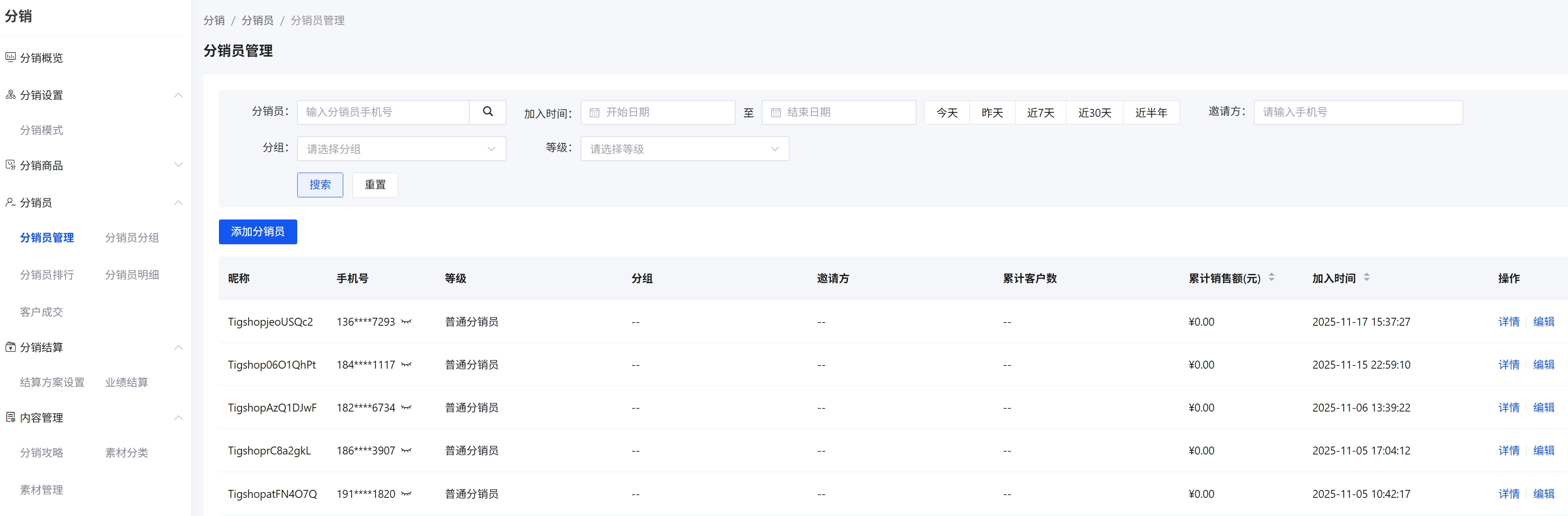
2.如商城设置的分销模式为注册即为分销员,则用户注册会员后即可成为分销员。
二、分销员前端操作(目前仅移动端有分销入口)
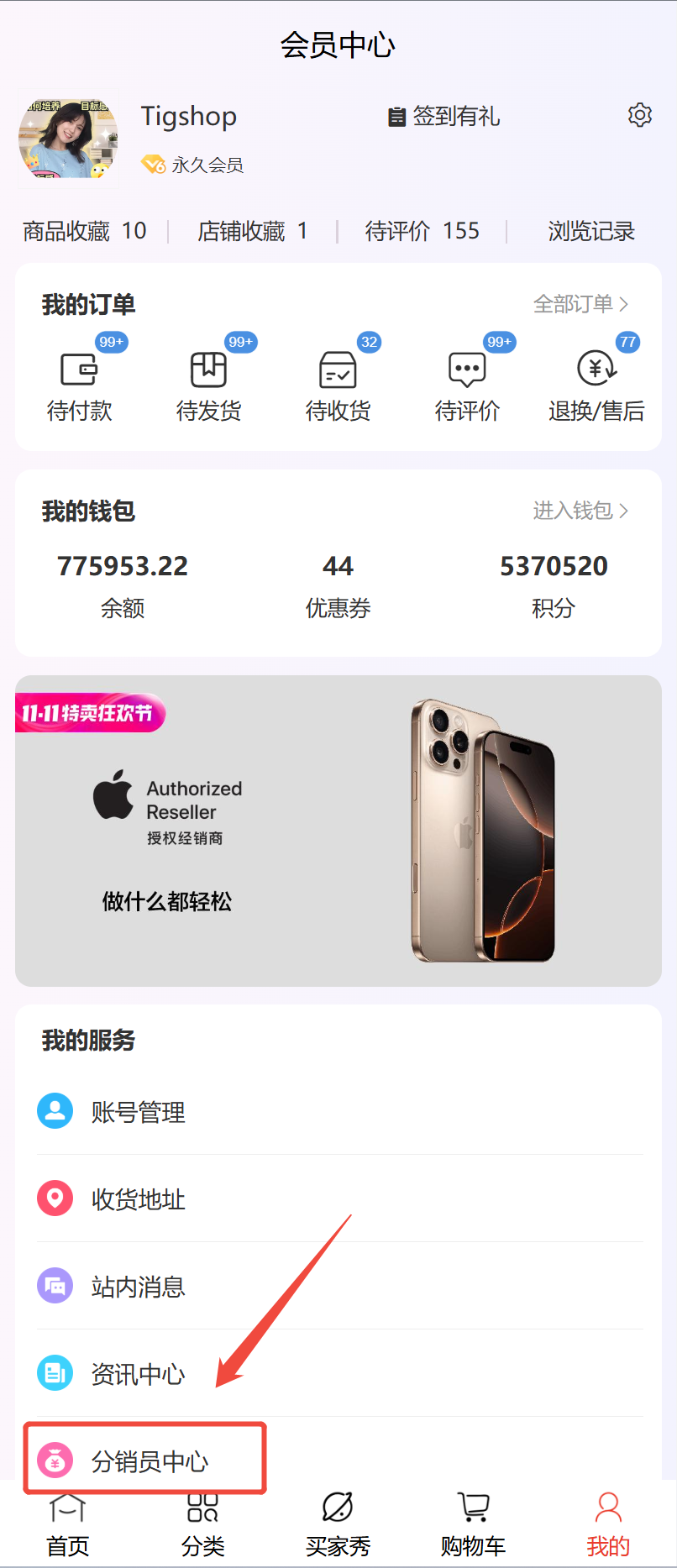
1.登录H5端商城前台-我的-我的服务-分销员中心(支持多种推广形式)
注:如会员不是分销员,个人中心的“分销员中心”入口将不会展示。
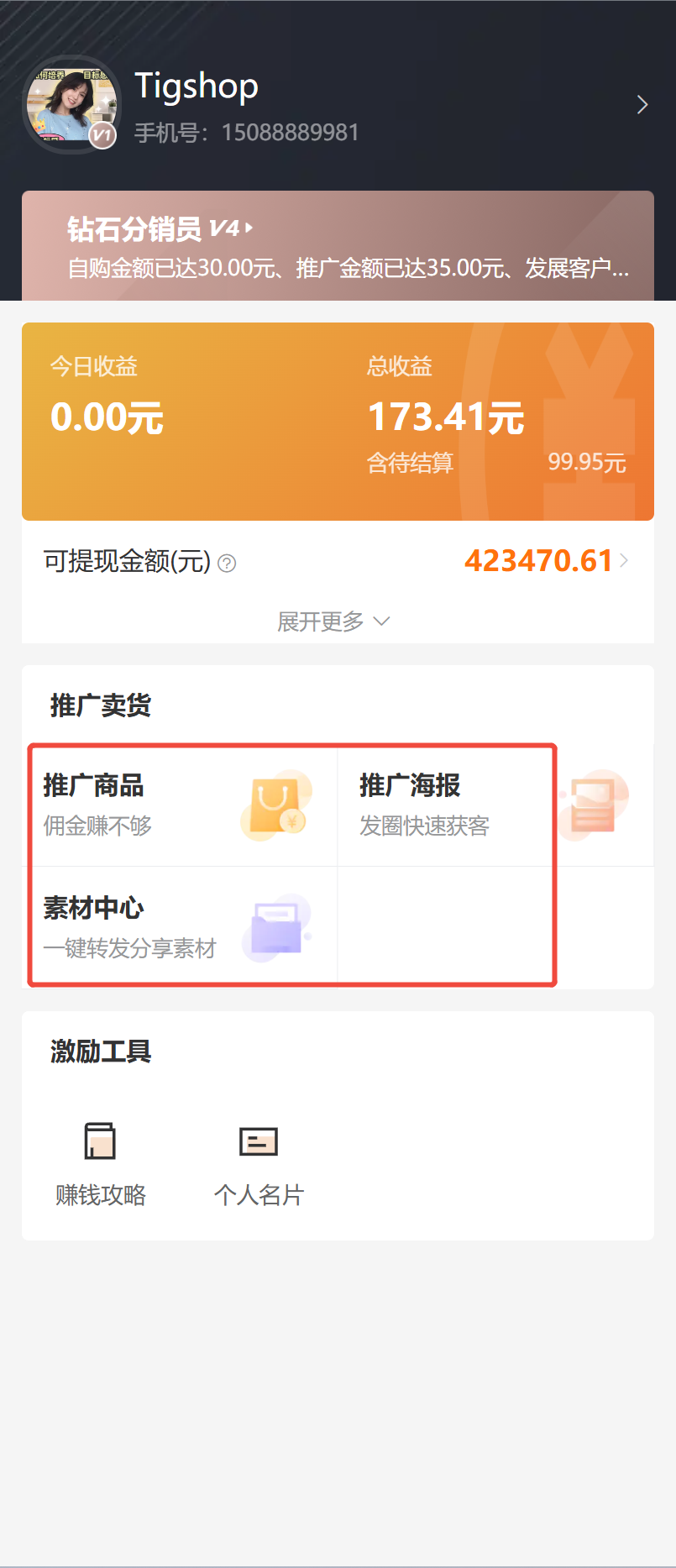
- 用户通过分销员分享的链接或二维码购买商品后分销员即可获得该商品的佣金。
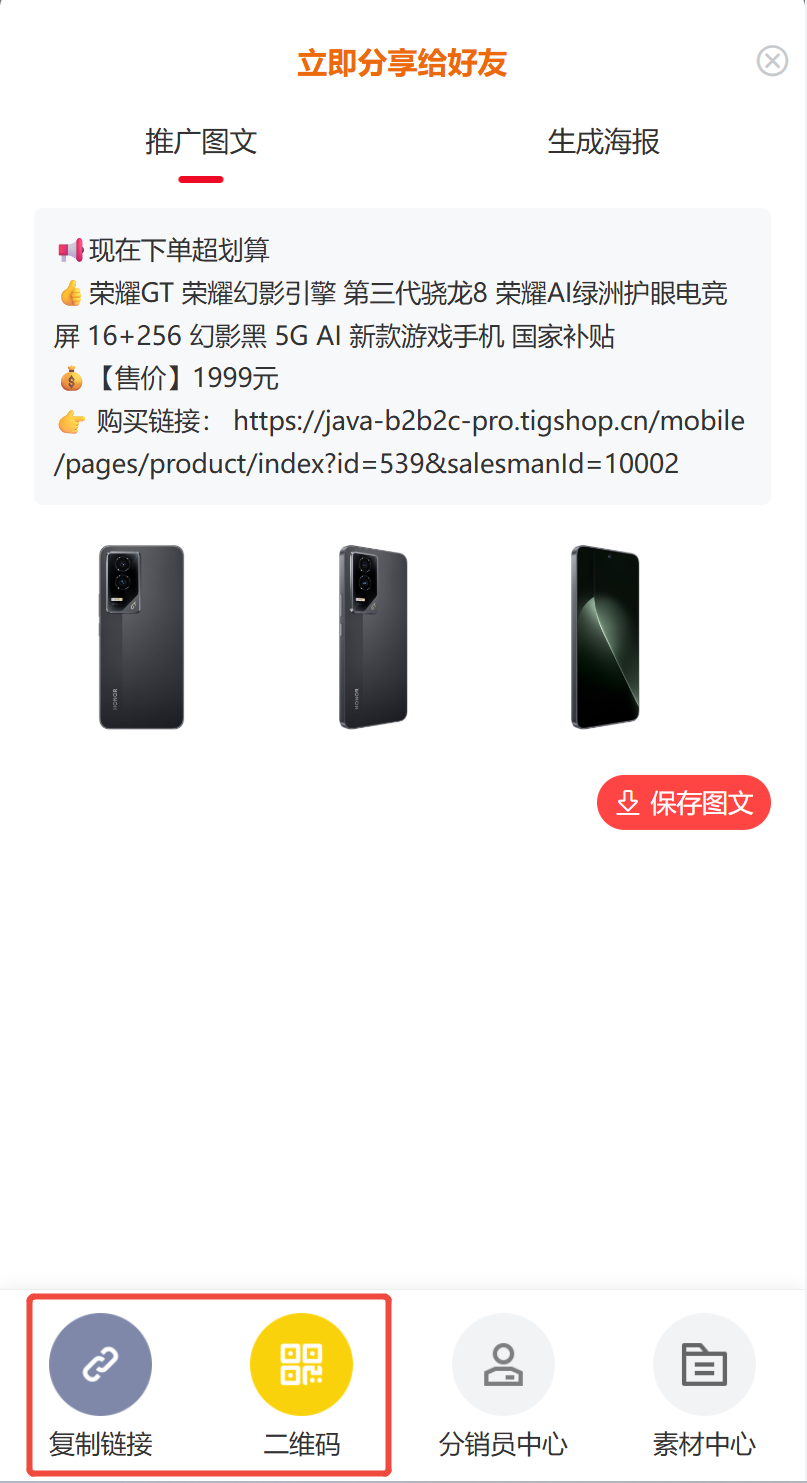
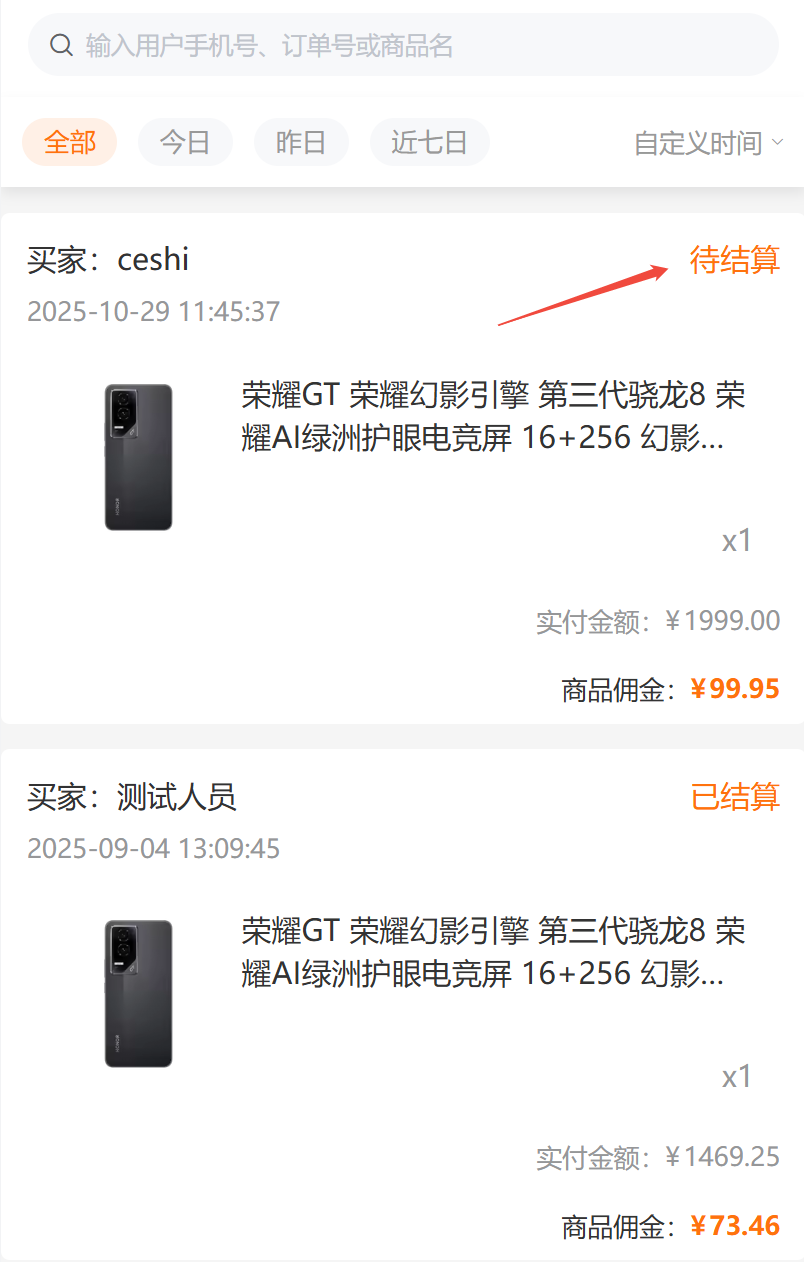
3.分销员中心可以查看推广订单详情和推广收益明细。
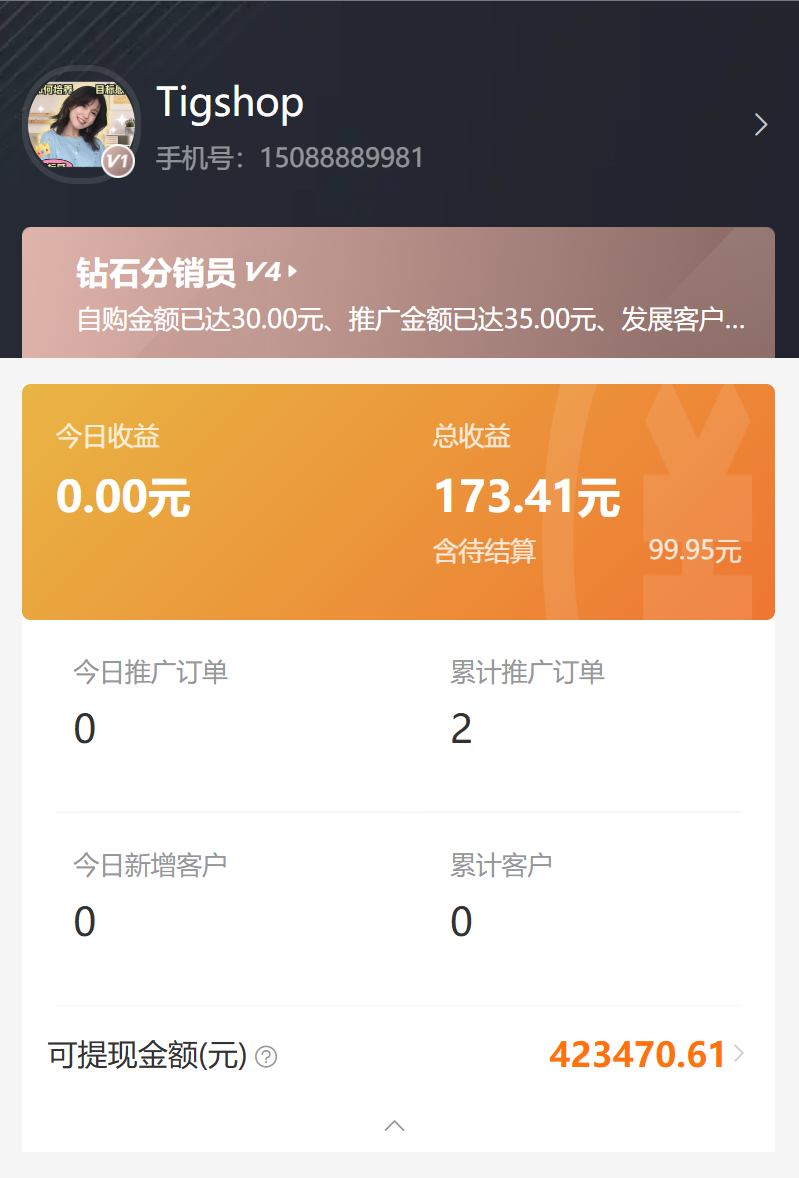
4.推广订单结算后,佣金到账即可提现。
分销员申请审核流程(用户/潜在分销员、平台管理员 / H5、小程序、APP、管理后台)
用户从商城或邀请入口在招募开放时登录并同意协议、填写资料提交申请,管理员结合风控与业务审核后通过则开通分销员身份,拒绝则可能允许再次申请。
参与角色:用户/潜在分销员、平台管理员
flowchart TD
    Start([用户希望成为分销员]) --> Entry{申请入口}
    Entry -->|前台入口| FrontEntry[商城「分销中心」等入口]
    Entry -->|邀请链接/海报| InviteEntry[通过上级分销员邀请进入]

    FrontEntry --> CheckOpen{分销招募是否开放}
    InviteEntry --> CheckOpen
    CheckOpen -->|未开放| EndClosed([提示暂未开放申请])
    CheckOpen -->|已开放| CheckLogin{是否已登录}
    CheckLogin -->|否| Login[注册/登录]
    Login --> CheckLogin
    CheckLogin -->|是| ReadRule[阅读分销规则与协议]

    ReadRule --> AgreeRule{是否同意协议}
    AgreeRule -->|否| EndDisagree([放弃申请])
    AgreeRule -->|是| FillForm["填写申请信息:\n真实姓名/手机\n收款方式(如需)\n备注说明等"]

    FillForm --> Validate{信息校验}
    Validate -->|格式错误/必填缺失| ShowError[提示修改]
    ShowError --> FillForm
    Validate -->|通过| SubmitApply[提交审核]

    SubmitApply --> SubmitResult{提交是否成功}
    SubmitResult -->|网络/系统异常| RetryTip[提示稍后重试]
    RetryTip --> SubmitApply
    SubmitResult -->|成功| Pending[进入待审核状态]
    Pending --> NotifyAdmin[通知管理员有新申请]

    NotifyAdmin --> AdminReview[管理员审核]
    AdminReview --> CheckRisk{风控/黑名单校验}
    CheckRisk -->|命中风险| RejectRisk[审核拒绝:风险原因]
    CheckRisk -->|通过| BizReview{业务条件是否满足}

    BizReview -->|不满足| RejectBiz[审核拒绝并说明原因]
    BizReview -->|满足| Approve[审核通过]

    RejectRisk --> NotifyUser1[通知申请人结果]
    RejectBiz --> NotifyUser1
    Approve --> NotifyUser2[通知申请人通过]
    NotifyUser1 --> CanReapply{是否允许再次申请}
    CanReapply -->|是| Entry
    CanReapply -->|否| EndReject([申请结束])

    NotifyUser2 --> OpenRights[开通分销员身份与权限]
    OpenRights --> EndSuccess([成为正式分销员])
步骤说明
- 用户希望成为分销员,从商城「分销中心」等前台入口或上级邀请链接/海报进入。
- 判断分销招募是否开放:未开放则提示并结束;已开放则判断是否登录,未登录则注册/登录后再继续。
- 阅读分销规则与协议;不同意则放弃申请;同意则填写申请信息(姓名、手机、收款方式等)。
- 信息校验:格式或必填有问题则提示修改后重填,通过则提交审核。
- 提交结果:异常则提示稍后重试并可再次提交;成功则进入待审核并通知管理员。
- 管理员审核:先做风控/黑名单校验,命中风险则拒绝并通知;通过则再判断业务条件,不满足则拒绝并通知,满足则审核通过并通知。
- 拒绝时判断是否允许再次申请:允许则回到申请入口,不允许则申请结束。
- 审核通过则开通分销员身份与权限,成为正式分销员。流程结束。
分销推广流程(分销员、潜在买家 / H5、小程序、APP)
分销员在分销中心选择商品、活动或素材生成海报与专属链接,预览满意后下载或直接分享,系统记录曝光与点击并进入后续绑定与下单环节。
参与角色:分销员、潜在买家
flowchart TD
    Start([分销员准备推广]) --> OpenCenter[进入分销中心/推广页]
    OpenCenter --> ChooseMaterial{素材选择}
    ChooseMaterial -->|商品海报| PickGoods[选择要推广的商品]
    ChooseMaterial -->|活动/专题| PickActivity[选择活动或专题页]
    ChooseMaterial -->|通用素材库| PickLib[从素材库选择图文模板]

    PickGoods --> GenPoster[生成推广海报]
    PickActivity --> GenPoster
    PickLib --> GenPoster

    GenPoster --> GenLink[同时生成专属推广链接]
    GenLink --> EmbedQR[嵌入个人推广二维码/短链]
    EmbedQR --> Preview[预览海报与链接效果]

    Preview --> Satisfied{是否满意}
    Satisfied -->|否| AdjustStyle[调整模板/文案/商品]
    AdjustStyle --> GenPoster
    Satisfied -->|是| SaveLocal{是否保存到本地}
    SaveLocal -->|是| Download[下载海报图片]
    SaveLocal -->|否| ShareDirect[直接分享]

    Download --> ShareChannel[选择分享渠道]
    ShareDirect --> ShareChannel

    ShareChannel -->|微信好友| ShareWechat[分享到微信会话]
    ShareChannel -->|朋友圈| ShareMoments[分享到朋友圈]
    ShareChannel -->|复制链接| CopyLink[复制推广链接]
    CopyLink --> PasteOther[粘贴到其他平台或私域]

    ShareWechat --> TrackExpose
    ShareMoments --> TrackExpose
    PasteOther --> TrackExpose

    TrackExpose[记录曝光与点击] --> TrackClick{用户是否点击}
    TrackClick -->|否| EndNoClick([仅计曝光/无转化])
    TrackClick -->|是| TrackBind[记录点击来源与推广码]
    TrackBind --> NextFlow[进入关系绑定与下单流程]
    NextFlow --> End([推广环节结束,转入绑定/订单])
步骤说明
- 分销员进入分销中心或推广页,选择素材类型:商品海报、活动/专题或通用素材库。
- 系统生成推广海报、专属推广链接并嵌入个人二维码或短链,预览效果。
- 若不满意则调整模板、文案或商品后重新生成;满意则选择是否下载海报到本地或直接分享。
- 选择分享渠道:微信好友、朋友圈或复制链接到其他平台。
- 系统记录曝光与点击;若用户未点击则仅计曝光;若点击则记录来源与推广码,进入关系绑定与下单流程。
- 推广环节结束,后续转入绑定与订单。流程结束。
分销关系绑定流程(买家/访客、分销员 / H5、小程序、APP)
用户通过推广链接或扫码进入后校验推广码与登录状态,按锁客规则建立或保留上下级关系并设定分佣范围,无效码则按普通访客浏览。
参与角色:买家/访客、分销员(上级)
flowchart TD
    Start([用户通过推广触达商城]) --> ClickLink[点击推广链接或扫码]
    ClickLink --> ParseCode[识别 URL/二维码中的推广码]
    ParseCode --> CodeValid{推广码是否有效}
    CodeValid -->|无效或过期| EndInvalid([提示链接无效,按普通访客浏览])
    CodeValid -->|有效| CheckUser{用户是否已登录}

    CheckUser -->|否| GuestBind{是否允许游客绑定}
    GuestBind -->|否| LoginFirst[引导登录/注册]
    LoginFirst --> AfterLogin[登录后继续]
    GuestBind -->|是| TempBind[暂存推广关系至本地/会话]
    TempBind --> LoginFirst

    AfterLogin --> ReadIdentity[读取当前用户身份]
    CheckUser -->|是| ReadIdentity

    ReadIdentity --> AlreadyBound{是否已有上级关系}
    AlreadyBound -->|是| LockRule{锁客规则是否允许更换}
    LockRule -->|不允许| KeepOld[保留原上级,本次推广不计新绑定]
    LockRule -->|允许且在规则内| ReplaceCheck{是否满足更换条件}
    ReplaceCheck -->|否| KeepOld
    ReplaceCheck -->|是| UpdateParent[更新上级为本次推广员]

    AlreadyBound -->|否| BindNew[绑定上下级关系]
    UpdateParent --> ConfirmBind
    BindNew --> ConfirmBind[确认绑定关系写入]

    ConfirmBind --> WriteFail{写入是否成功}
    WriteFail -->|并发/系统异常| RetryTip[提示稍后重试或联系客服]
    RetryTip --> ConfirmBind
    WriteFail -->|成功| SetLock[按规则锁定客户关系]

    SetLock --> OrderScope{绑定作用范围}
    OrderScope -->|全店| ScopeAll[全店订单参与分佣判定]
    OrderScope -->|指定商品/类目| ScopePartial[仅符合条件订单分佣]

    KeepOld --> Browse[用户正常浏览购物]
    ScopeAll --> Browse
    ScopePartial --> Browse
    Browse --> End([绑定流程结束])

    EndInvalid --> BrowsePlain[普通浏览,无分销归因]
    BrowsePlain --> End
步骤说明
- 用户点击推广链接或扫码,解析 URL/二维码中的推广码。
- 判断推广码是否有效:无效或过期则提示并按普通访客浏览,无分销归因,绑定流程结束。
- 有效则判断是否已登录:未登录时若不允许游客绑定则引导登录/注册后继续;若允许游客绑定则暂存关系再引导登录;已登录则读取当前用户身份。
- 判断是否已有上级:无则建立新上下级关系;有则看锁客规则是否允许更换,不允许则保留原上级,本次推广不计新绑定;允许且满足更换条件则更新为本次推广员。
- 确认绑定写入数据库:失败则提示重试,成功则按规则锁定客户关系。
- 设定绑定作用范围为全店或指定商品/类目;保留原上级或新绑定成功后均进入正常浏览购物。
- 绑定流程结束。流程结束。
 赣公网安备36010902001041号
大纲
一、如何成为分销员?
二、分销员前端操作(目前仅移动端有分销入口)
分销员申请审核流程(用户/潜在分销员、平台管理员 / H5、小程序、APP、管理后台)
步骤说明
分销推广流程(分销员、潜在买家 / H5、小程序、APP)
步骤说明
分销关系绑定流程(买家/访客、分销员 / H5、小程序、APP)
步骤说明