
Tigshop 使用文档
跨境版本多语言相关设置
一、语言管理
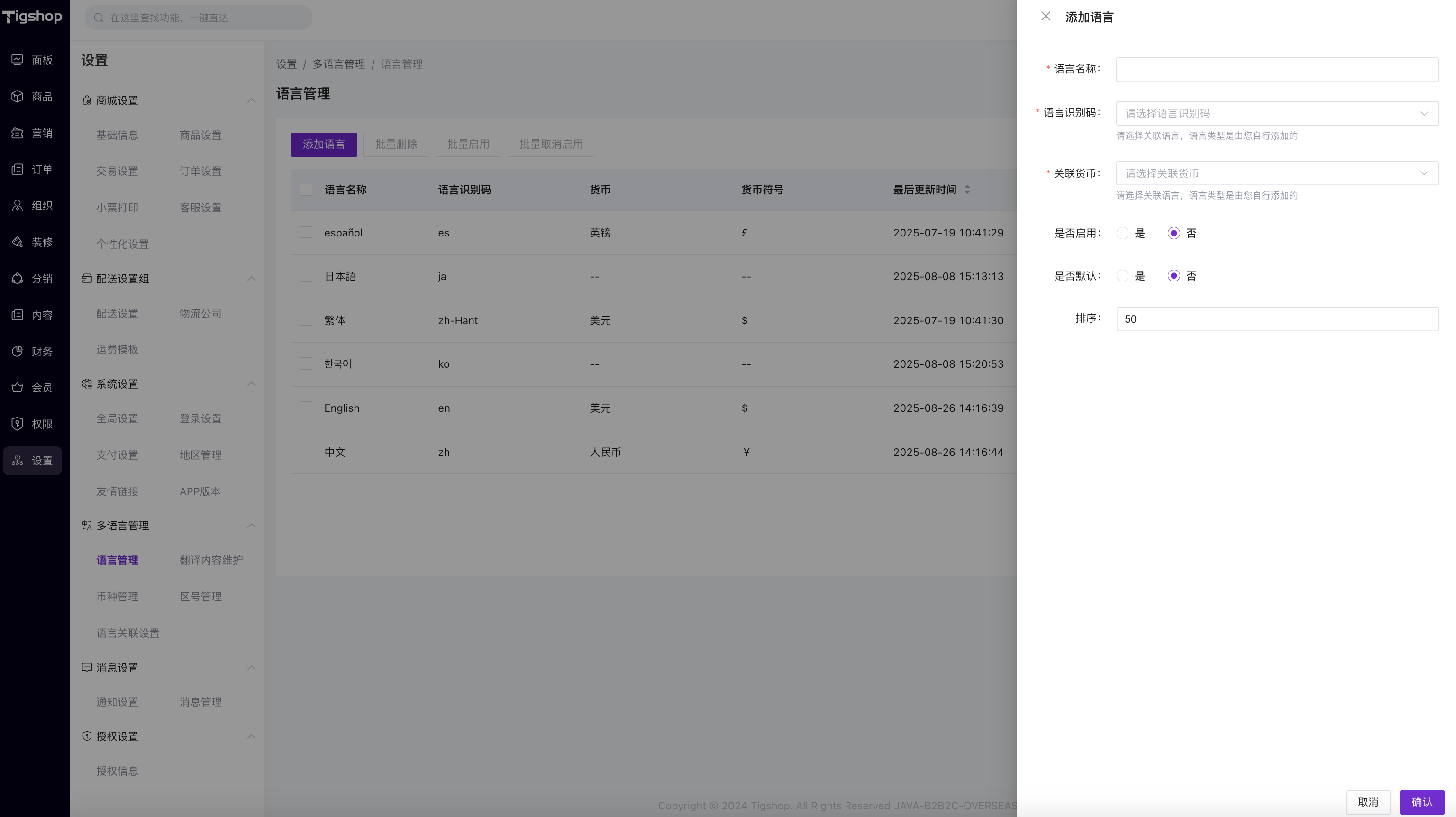
可添加商城适配语言,填写语言名称,选择语言识别码以及关联的货币,是否开启为是否启用此语言,开启后,前台可切换语言查看。是否默认为用户未开启定位时第一次进入商城看到的语言。
二、币种管理
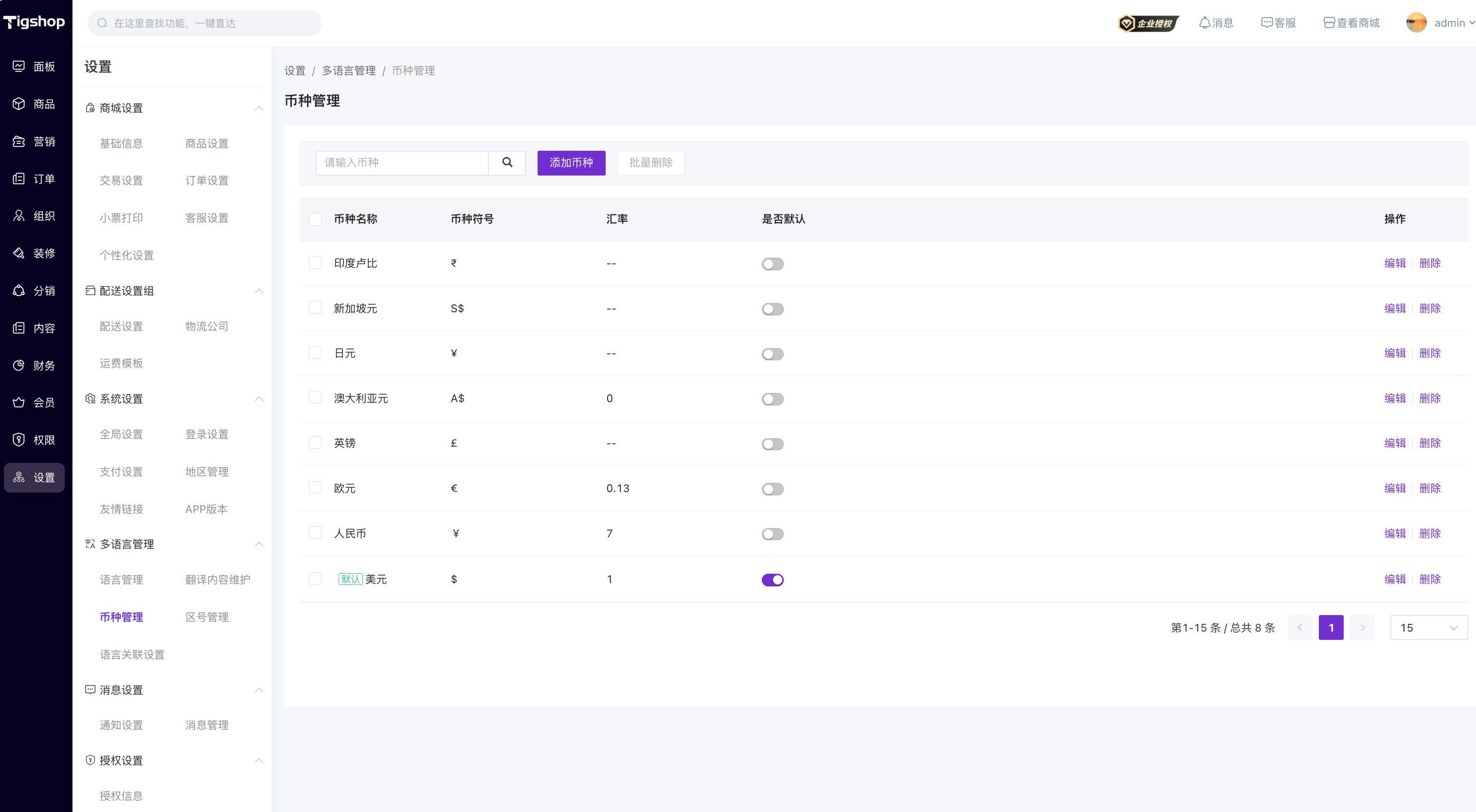
可自由设置商城币种以及汇率,汇率换算跟默认币种进行换算,如设置美元为默认币种,汇率为1,需设置人民币的汇率为7。
三、语言关联设置
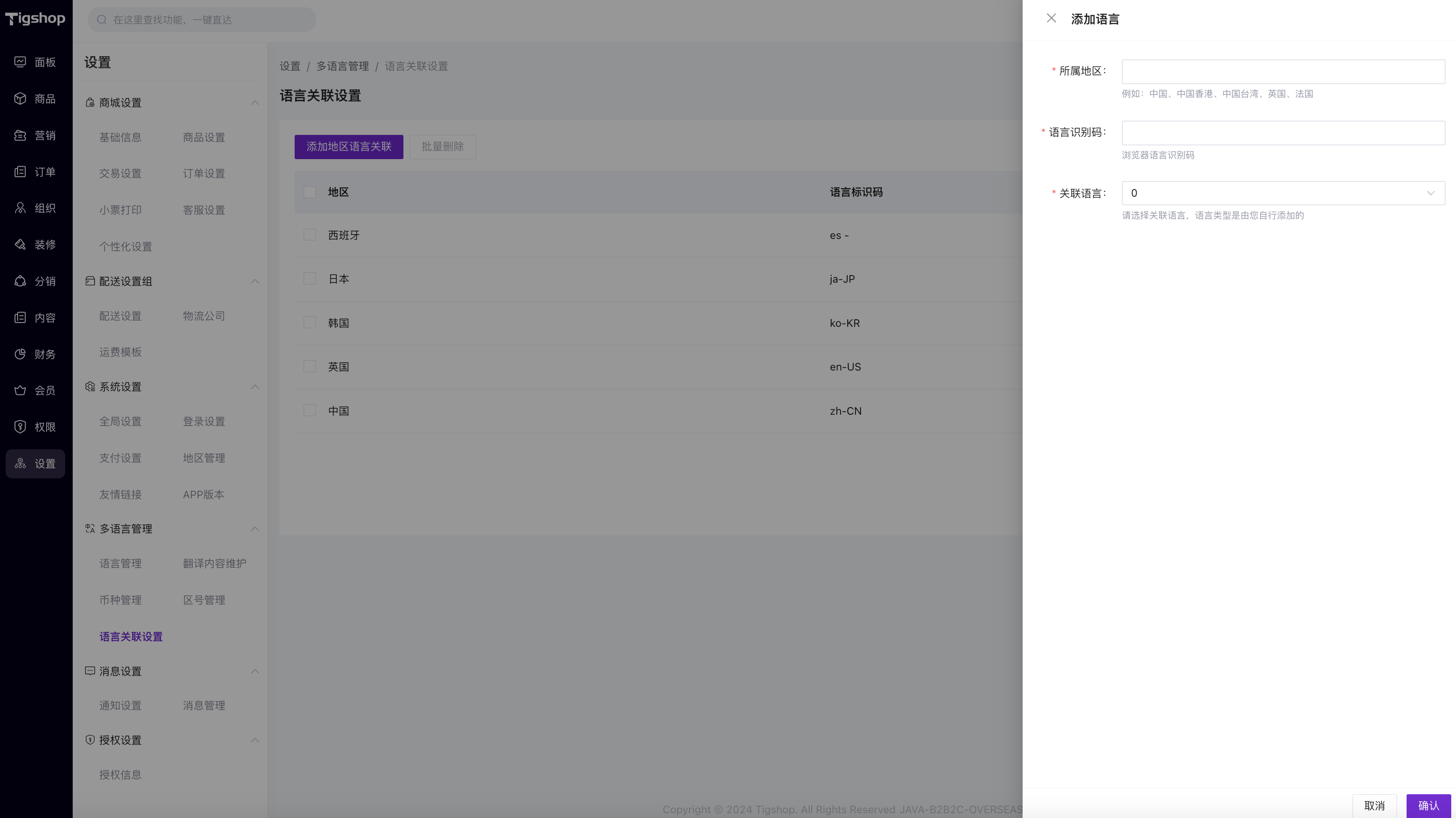
可将语言与地区进行关联。当消费者进行商城时开启了定位,会自动识别到当前定位并匹配语言。
四、区号设置
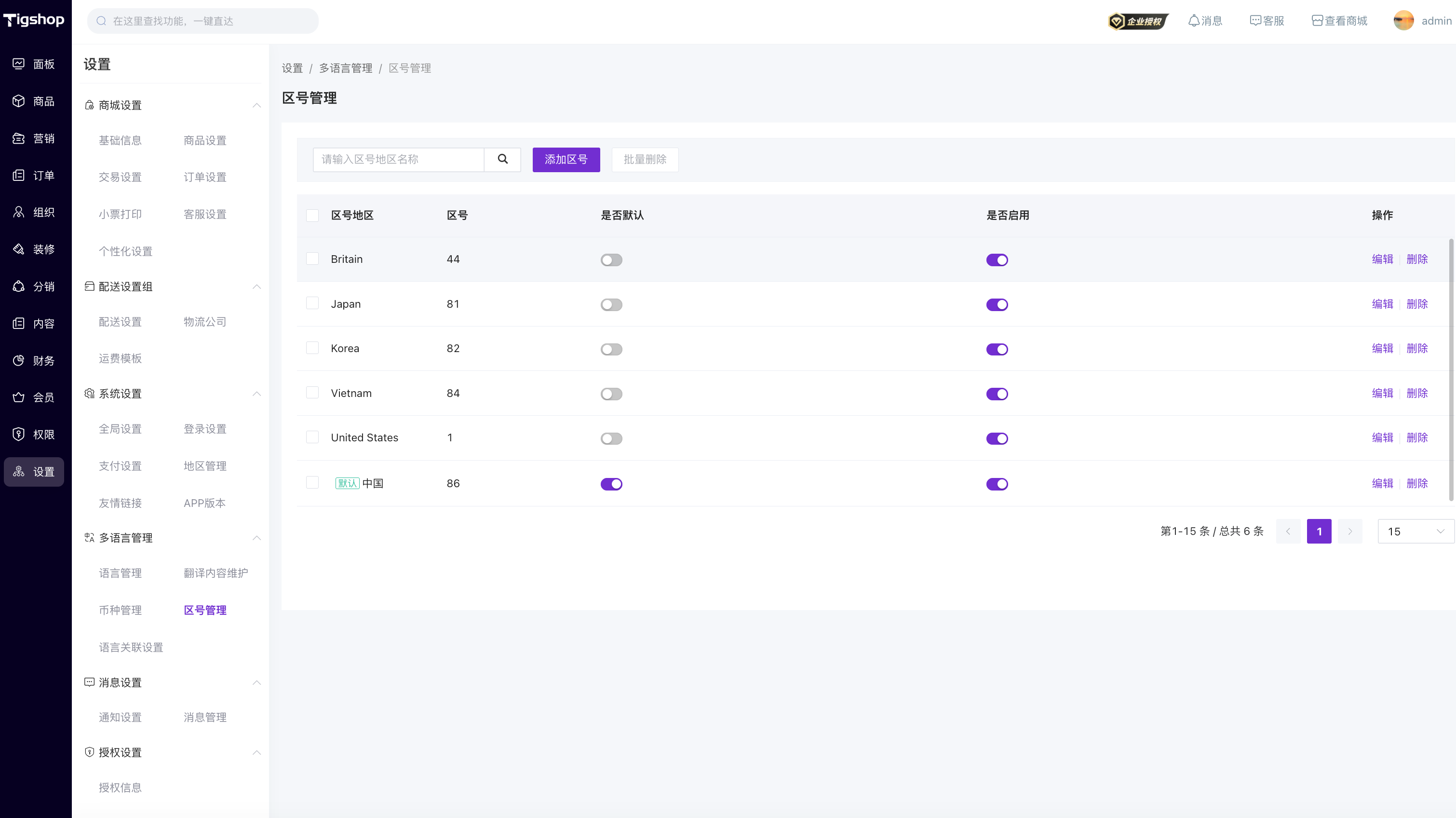
区号设置的为商城用户注册手机号的区号,区号可通过搜索查看,区号为固定数字。
五、翻译内容维护
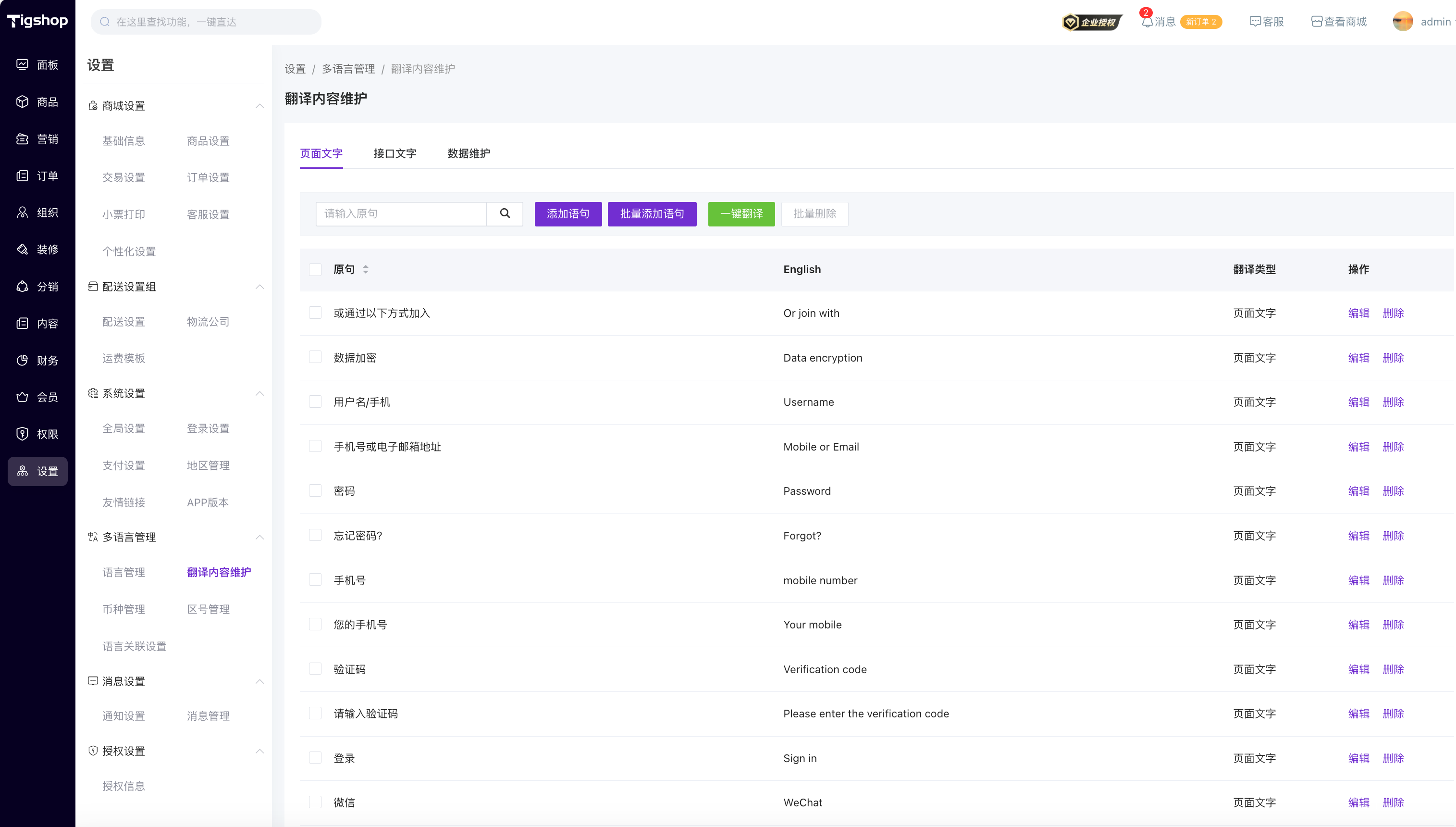
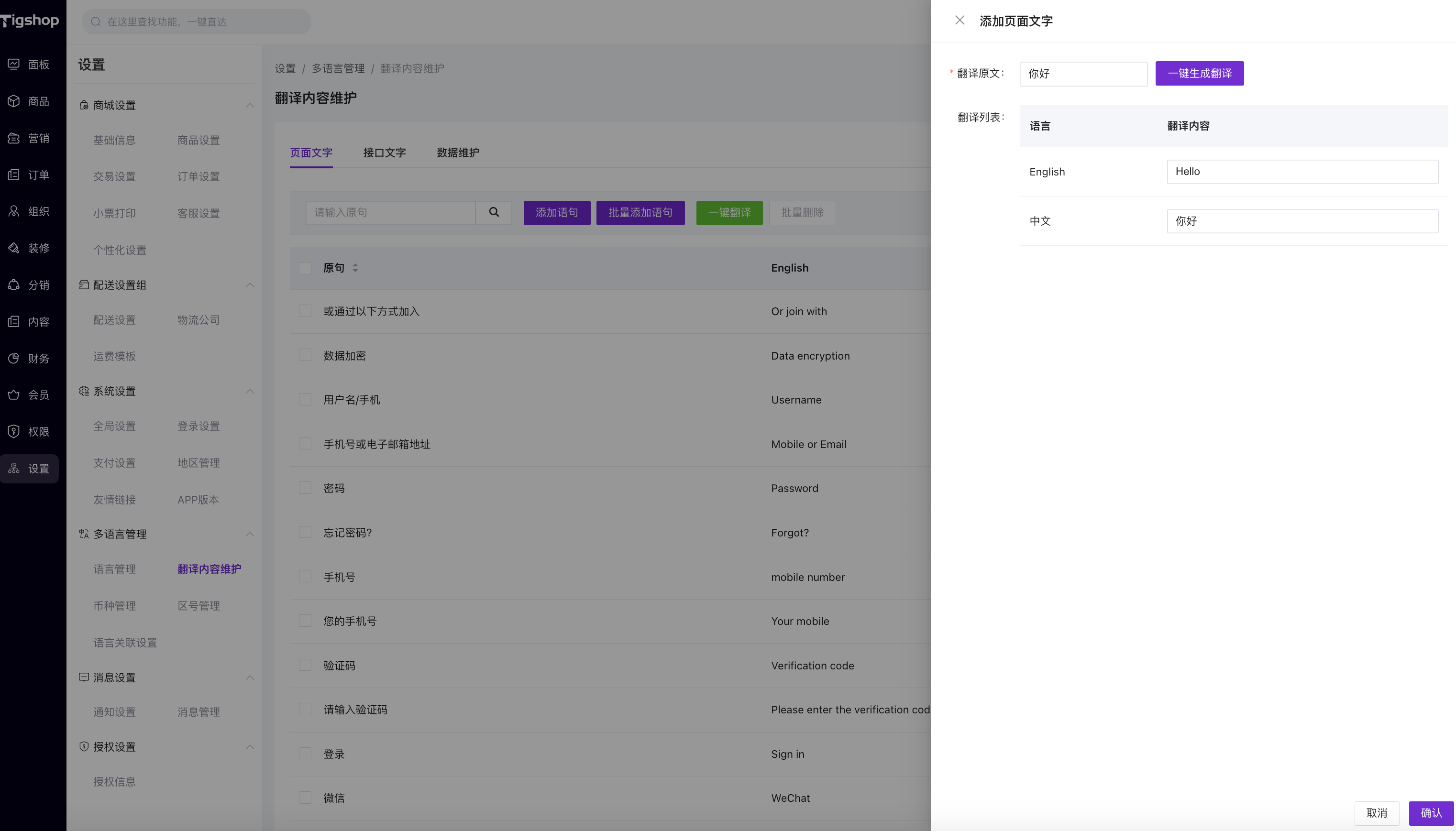
支持一键更新商品、分类 、品牌、文章标题。支持单个或者多个添加页面文字的翻译数据,如发现未翻译内容可在此处手动进行翻译维护。
多语言切换流程(买家与访客 / H5、小程序、PC 商城前台)
访问商城时根据浏览器偏好、本地存储与平台支持列表自动或默认应用语言,加载界面与商品等多语言内容;用户也可手动切换并持久化偏好,失败时降级或回滚以保证可用。
参与角色:买家、访客
flowchart TD
    Start([访问商城]) --> Detect[检测浏览器/系统语言偏好]
    Detect --> HasCookie{本地是否已保存语言}
    HasCookie -->|是| LoadSaved[读取已保存语言配置]
    HasCookie -->|否| MatchLang{偏好语言是否在支持列表}
    MatchLang -->|是| AutoSet[自动设为该语言]
    MatchLang -->|否| Fallback[回退到平台默认语言]
    LoadSaved --> ValidateSaved{保存的语言仍可用}
    ValidateSaved -->|否| Fallback
    ValidateSaved -->|是| ApplyLang1[应用语言环境]

    AutoSet --> ApplyLang1
    Fallback --> ApplyLang1

    ApplyLang1 --> LoadUI[加载界面文案与布局方向]
    LoadUI --> UILoadOK{界面资源加载}
    UILoadOK -->|失败| UILoadRetry[提示网络异常并重试]
    UILoadRetry --> LoadUI
    UILoadOK -->|成功| LoadContent[请求商品/类目等多语言内容]

    LoadContent --> ContentOK{翻译内容是否就绪}
    ContentOK -->|部分缺失| ShowFallback[缺失字段回退到默认语言或占位]
    ContentOK -->|全部就绪| RenderPage[界面与商品信息翻译展示]
    ShowFallback --> RenderPage

    RenderPage --> UserAction{用户是否手动切换语言}
    UserAction -->|否| End1([流程结束])
    UserAction -->|是| OpenPicker[打开语言选择器/展示支持语言列表]
    OpenPicker --> PickOne[用户选择目标语言]
    PickOne --> Persist[写入本地偏好并同步账号语言设置]
    Persist --> PersistOK{保存是否成功}
    PersistOK -->|失败| PersistErr[提示保存失败仍可临时切换]
    PersistErr --> ReloadSwitch[重新加载界面与翻译内容]
    PersistOK -->|成功| ReloadSwitch
    ReloadSwitch --> ReloadOK{重载是否成功}
    ReloadOK -->|失败| Rollback[保留原语言并提示稍后重试]
    Rollback --> End1
    ReloadOK -->|成功| End2([切换完成])
步骤说明
- 访问商城,检测浏览器或系统语言偏好。
- 判断本地是否已保存语言:若已保存则读取配置并校验该语言是否仍可用;若不可用则回退到平台默认语言;若仍可用则应用语言环境。
- 若本地未保存语言,则判断偏好语言是否在平台支持列表:若在则自动设为该语言;若不在则回退到平台默认语言,随后应用语言环境。
- 加载界面文案与布局方向(含 RTL 等),判断界面资源是否加载成功:若失败则提示网络异常并重试;若成功则请求商品、类目等多语言内容。
- 判断翻译内容是否就绪:若部分缺失则对缺失字段回退到默认语言或占位;若全部就绪则直接渲染页面;两种路径汇合为界面与商品信息翻译展示。
- 判断用户是否手动切换语言:若否则流程结束。
- 若用户手动切换,则打开语言选择器并展示支持语言列表,用户选择目标语言后写入本地偏好并同步账号语言设置。
- 判断保存是否成功:若失败则提示仍可临时切换,并与成功路径一样重新加载界面与翻译内容。
- 判断重载是否成功:若失败则保留原语言并提示稍后重试后流程结束;若成功则切换完成。
- 流程结束。
多币种切换与汇率流程(买家与访客 / H5、小程序、PC 商城前台)
进入商城或结算页时可选择展示币种,按会话锁价或实时拉取汇率换算价格;浏览与下单过程中处理汇率服务不可用、缓存过期与结算页改币种重算等分支,并在下单时锁定结算币种与汇率快照。
参与角色:买家、访客
flowchart TD
    Start([进入商城/结算页]) --> ListCurrency[展示可选币种列表]
    ListCurrency --> ListOK{币种列表是否拉取成功}
    ListOK -->|失败| ListErr[提示加载失败并重试]
    ListErr --> ListCurrency
    ListOK -->|成功| UserPick{用户是否切换币种}
    UserPick -->|否| UseDefault[使用默认展示币种]
    UserPick -->|是| SelectCCY[用户选择目标币种]

    SelectCCY --> LockPolicy{是否锁定会话汇率}
    LockPolicy -->|是| SessionRate[按会话开始时的汇率快照展示]
    LockPolicy -->|否| FetchRate[拉取最新基准汇率]

    FetchRate --> RateOK{汇率服务是否可用}
    RateOK -->|失败| RateFallback[使用上次缓存汇率并提示可能非最新]
    RateOK -->|成功| ApplyRate[应用汇率到商品价/运费/税费展示]
    RateFallback --> StaleWarn{缓存是否过期过久}
    StaleWarn -->|是| BlockSwitch[暂不允许切换或仅展示参考价]
    StaleWarn -->|否| ApplyRate
    BlockSwitch --> EndWarn([结束并引导稍后重试])
    SessionRate --> ApplyRate

    UseDefault --> ApplyRate
    ApplyRate --> Convert[将基准货币金额换算为所选币种]
    Convert --> RoundRule[按币种精度与舍入规则格式化]
    RoundRule --> ShowPrice[列表/详情/购物车展示换算后价格]

    ShowPrice --> Checkout{是否进入下单结算}
    Checkout -->|否| EndBrowse([浏览结束])
    Checkout -->|是| ConfirmCCY[结算页确认结算币种]
    ConfirmCCY --> CCYChange{用户是否临时改币种}
    CCYChange -->|是| Requote[重新按规则取汇率并刷新应付金额]
    Requote --> RequoteOK{重算是否成功}
    RequoteOK -->|失败| KeepPrev[保持原币种与原金额并提示]
    RequoteOK -->|成功| FreezeOrder[锁定本单结算币种与汇率口径]
    CCYChange -->|否| FreezeOrder
    KeepPrev --> FreezeOrder

    FreezeOrder --> PayHint[明确展示「以何币种支付/扣款」]
    PayHint --> SubmitOrder[提交订单]
    SubmitOrder --> SettleCCY[订单记录结算币种与汇率快照]
    SettleCCY --> End([后续支付按该币种执行])
步骤说明
- 进入商城或结算页,拉取并展示可选币种列表。
- 判断币种列表是否拉取成功:若失败则提示加载失败并重试;若成功则判断用户是否切换币种。
- 若用户未切换,则使用默认展示币种;若用户切换,则选择目标币种。
- 对用户主动切换的路径判断是否锁定会话汇率:若锁定则按会话开始时的汇率快照展示;若不锁定则拉取最新基准汇率。
- 拉取汇率时判断汇率服务是否可用:若失败则使用上次缓存汇率并提示可能非最新,再判断缓存是否过期过久;若过期过久则暂不允许切换或仅展示参考价并结束引导稍后重试;若未过久则应用汇率。若服务可用则直接应用汇率。会话锁价路径直接应用汇率。
- 默认展示币种路径同样应用汇率;将基准货币金额换算为所选币种,按精度与舍入规则格式化,在列表、详情与购物车展示换算后价格。
- 判断是否进入下单结算:若否则浏览结束;若是则在结算页确认结算币种。
- 判断用户是否临时改币种:若改则重新按规则取汇率并刷新应付金额,判断重算是否成功;若失败则保持原币种与原金额并提示;若成功则锁定本单结算币种与汇率口径。若不改币种则直接锁定本单结算币种与汇率口径。
- 明确展示以何币种支付或扣款,提交订单,订单记录结算币种与汇率快照,后续支付按该币种执行。
- 流程结束。
多语言内容管理流程(运营 / 管理后台)
平台管理员在后台管理开通语言、维护系统界面、商品与页面等多语言翻译,支持人工、批量导入与机翻校对,可选审核发布后清缓存使前台生效,并可查看各语言翻译进度。
参与角色:平台管理员
flowchart TD
    Start([平台管理员登录后台]) --> LangMgmt[进入多语言管理]
    LangMgmt --> LangActions{管理操作}

    %% 语言管理
    LangActions -->|语言管理| ManageLangs[语言列表管理]
    ManageLangs --> LangOps{操作}
    LangOps -->|添加语言| AddLang["添加新语言:\n语言名称\n语言代码(如 en/ja/ko)\n显示名称\n排序权重"]
    LangOps -->|启用/禁用| ToggleLang[启用或禁用语言]
    LangOps -->|设置默认语言| SetDefault[设置默认语言]

    AddLang --> InitTranslation[初始化该语言翻译数据]
    InitTranslation --> TranslateContent

    %% 翻译内容管理
    LangActions -->|翻译管理| TranslateContent[翻译内容管理]
    TranslateContent --> ContentType{内容类型}

    ContentType -->|系统界面文案| UITranslation["系统界面翻译:\n按钮/菜单/提示等固定文案\n按模块分组管理"]
    ContentType -->|商品信息| ProductTranslation["商品翻译:\n商品名称\n商品描述\n规格属性"]
    ContentType -->|页面内容| PageTranslation["页面内容翻译:\n文章/帮助中心\n公告/协议\n装修页面文案"]

    UITranslation --> TranslateMethod
    ProductTranslation --> TranslateMethod
    PageTranslation --> TranslateMethod

    TranslateMethod{翻译方式}
    TranslateMethod -->|人工翻译| ManualTranslate["人工逐条翻译:\n原文 → 译文\n逐条录入保存"]
    TranslateMethod -->|批量导入| BatchImport["Excel批量导入:\n下载翻译模板\n填写翻译内容\n上传导入"]
    TranslateMethod -->|机器翻译| AutoTranslate["机器翻译辅助:\n调用翻译API\n自动生成译文\n人工校对确认"]

    ManualTranslate --> SaveTranslation[保存翻译内容]
    BatchImport --> ValidateImport{导入数据校验}
    ValidateImport -->|有错误| ShowImportErrors[展示错误明细]
    ShowImportErrors --> BatchImport
    ValidateImport -->|通过| SaveTranslation

    AutoTranslate --> ReviewAutoResult[人工审核机翻结果]
    ReviewAutoResult --> FixTranslation{是否需要修正}
    FixTranslation -->|是| EditTranslation[手动修正译文]
    EditTranslation --> SaveTranslation
    FixTranslation -->|否| SaveTranslation

    %% 审核与发布
    SaveTranslation --> NeedReview{是否需要审核}
    NeedReview -->|是| SubmitReview[提交翻译审核]
    SubmitReview --> ReviewerCheck[审核人员校对]
    ReviewerCheck --> ReviewResult{审核结果}
    ReviewResult -->|通过| PublishTranslation[发布翻译]
    ReviewResult -->|驳回| ReviseTranslation[修改后重新提交]
    ReviseTranslation --> SubmitReview
    NeedReview -->|否| PublishTranslation

    PublishTranslation --> ClearCache[清除前台语言缓存]
    ClearCache --> FrontendUpdate[前台语言内容更新]

    %% 翻译进度
    LangActions -->|翻译进度| ViewProgress[查看翻译进度]
    ViewProgress --> ProgressDashboard["翻译进度面板:\n各语言完成百分比\n未翻译条目列表\n最近更新记录"]

    FrontendUpdate --> End1([翻译发布完成])
    ProgressDashboard --> End2([查看进度])
步骤说明
- 平台管理员登录后台,进入多语言管理,选择管理操作类型。
- 若选择语言管理:维护语言列表,可添加新语言(名称、代码、显示名、排序)、启用或禁用语言、设置默认语言;添加语言后初始化该语言翻译数据并进入翻译内容管理。
- 若选择翻译管理:进入翻译内容管理,按内容类型选择系统界面文案、商品信息或页面内容。
- 选择翻译方式:人工逐条翻译并保存;或 Excel 批量导入,校验导入数据,若有错误则展示错误明细后重新导入,若通过则保存;或机器翻译后由人工审核机翻结果,需要修正则手动修正后保存,不需要则直接保存。
- 保存后判断是否需要审核:若需要则提交审核,由审核人员校对;驳回则修改后重新提交审核,通过则发布翻译;若不需要审核则直接发布翻译。
- 发布翻译后清除前台语言缓存,使前台语言内容更新,翻译发布完成。
- 若选择翻译进度:查看各语言完成百分比、未翻译条目与最近更新记录,查看进度结束。
- 流程结束。
 赣公网安备36010902001041号
大纲
一、语言管理
二、币种管理
三、语言关联设置
四、区号设置
五、翻译内容维护
多语言切换流程(买家与访客 / H5、小程序、PC 商城前台)
步骤说明
多币种切换与汇率流程(买家与访客 / H5、小程序、PC 商城前台)
步骤说明
多语言内容管理流程(运营 / 管理后台)
步骤说明