
Tigshop 使用文档
商户入驻以及绑定店铺
商城平台可通过前端发布招商信息吸引商户入驻,也可以后台直接填写商户信息添加商户入驻。本文档梳理了商城前端招商入口的商户入驻流程和商城后端如何添加商户入驻,提供商户入驻全流程指导。Tigshop商城系统支持一个商户运营多个店铺,商户入驻时注册店铺后如何新增绑定多个店铺?该文档梳理了入驻商户如何绑定多个店铺,为商户提供绑定店铺流程指导。
一、商城前端招商入口
商家入驻时需填写商户和店铺/门店(多门店版本为门店)信息,入驻审核通过时可通知入驻时填写的信息进行登录。
(一)PC端商家入驻
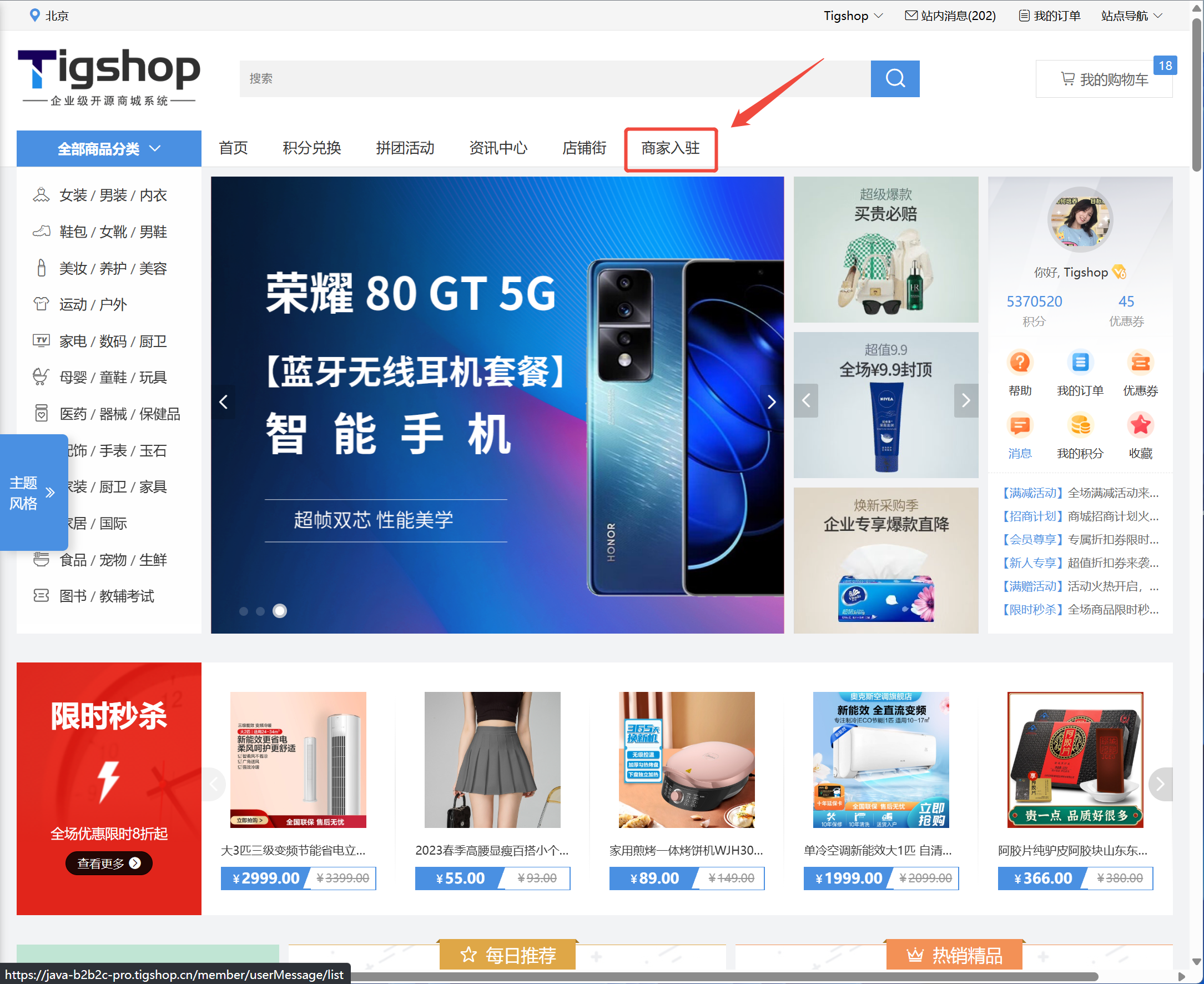
登录商城PC端前台,点击商家入驻即可直接开始填写入驻申请,也可在右上方查看商城招商首页、招商计划、招商标准、入驻流程后填写入驻申请

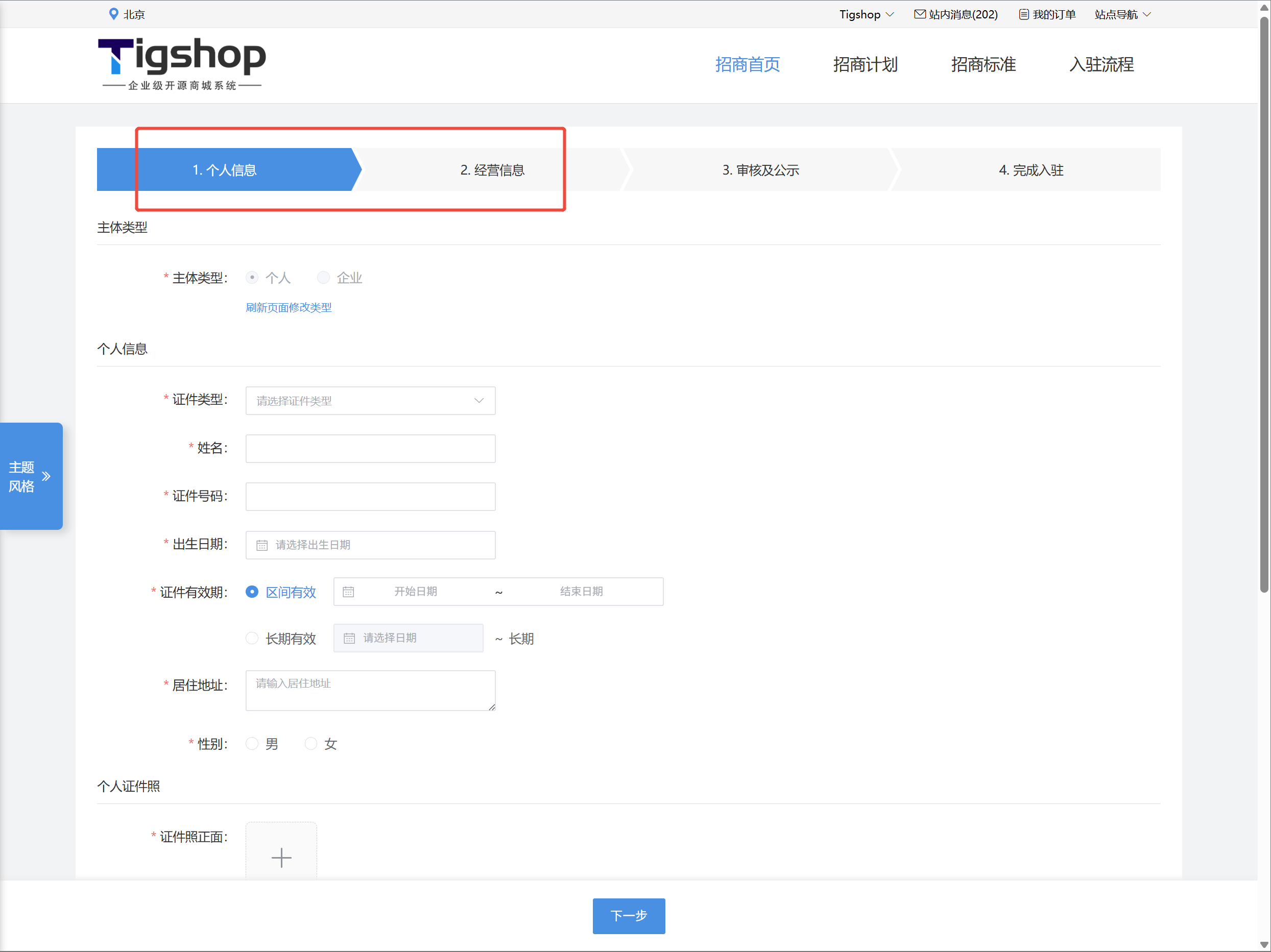
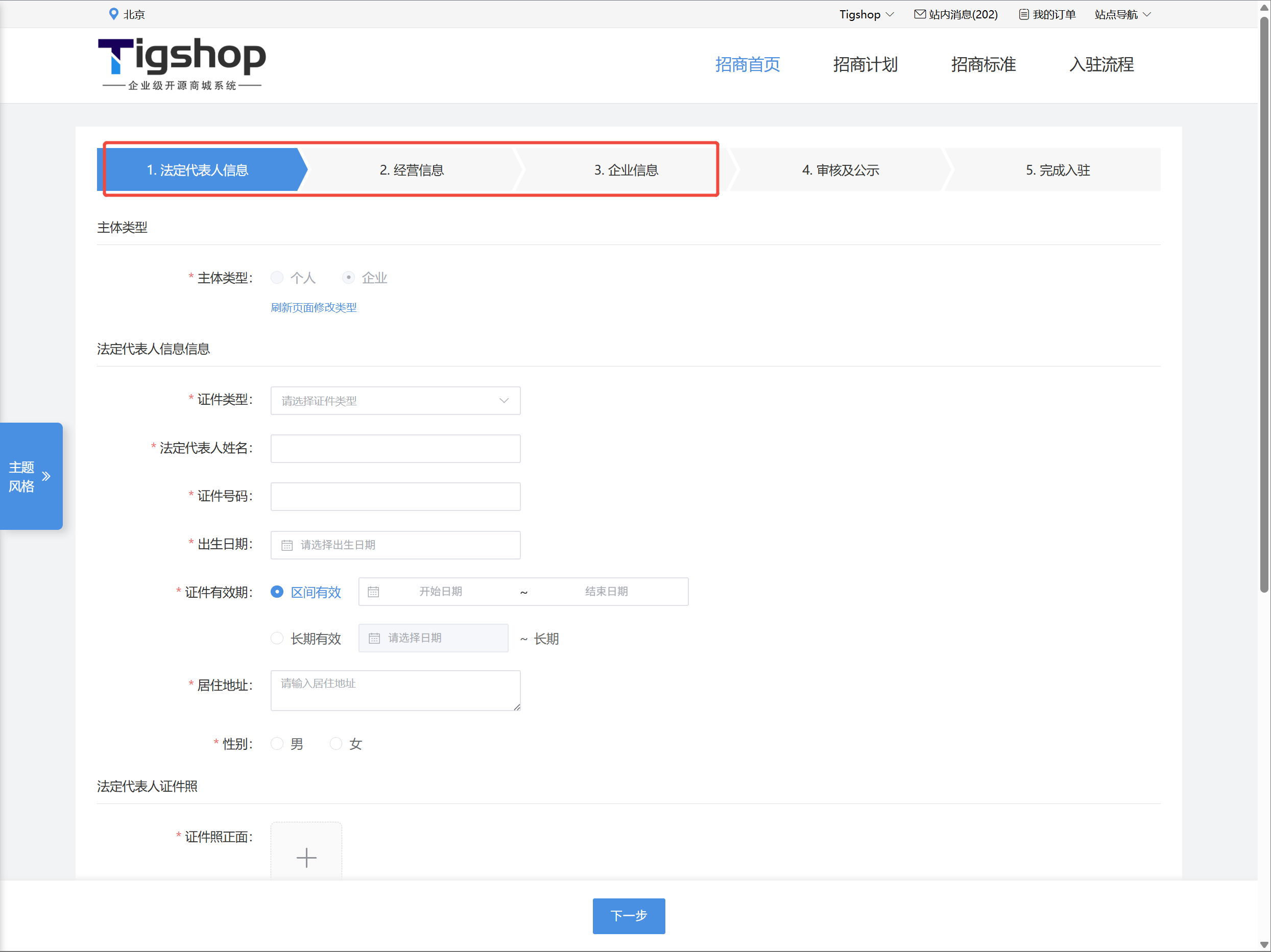
个人和企业填写好资料后进入审核及公示阶段,等待商城后台审核通过即可
(二)H5端商家入驻
登录商城H5端前台,我的-我的服务-商家入驻
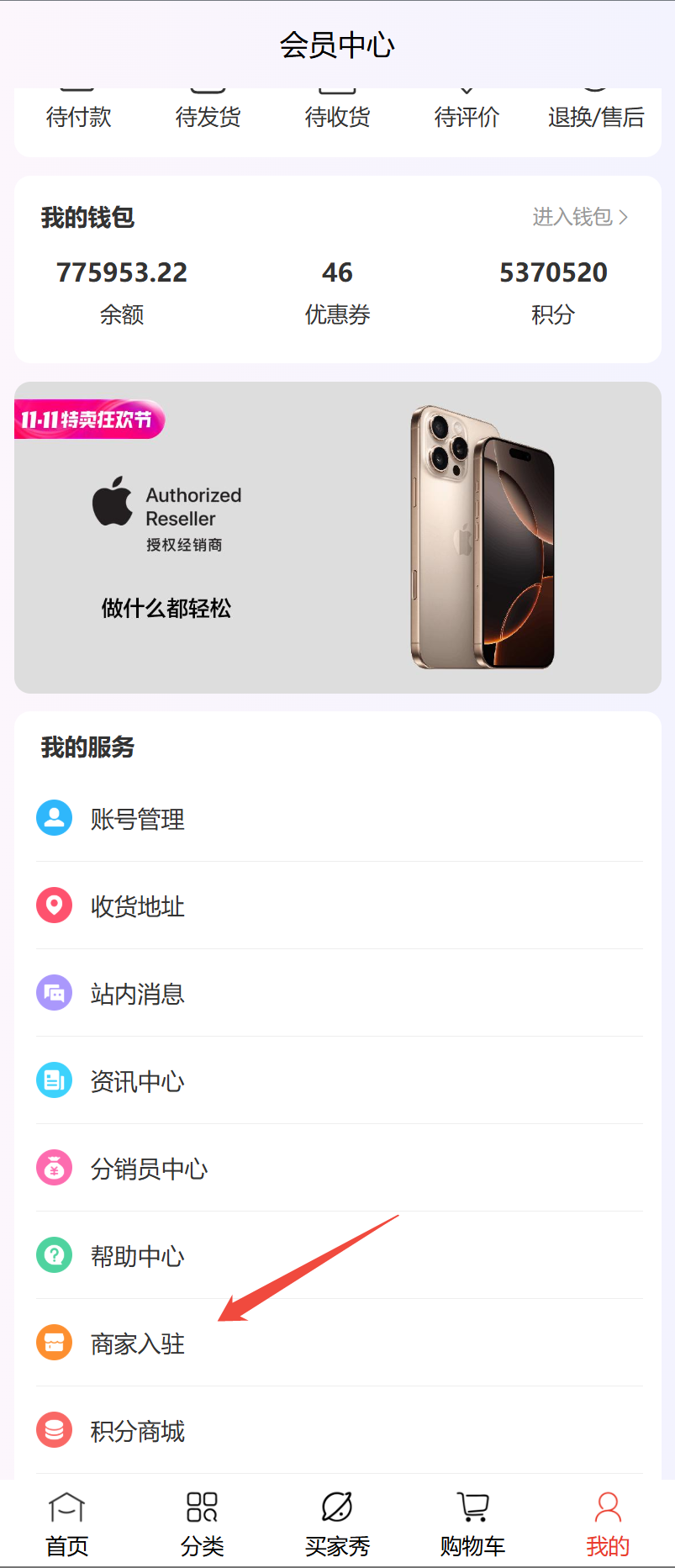
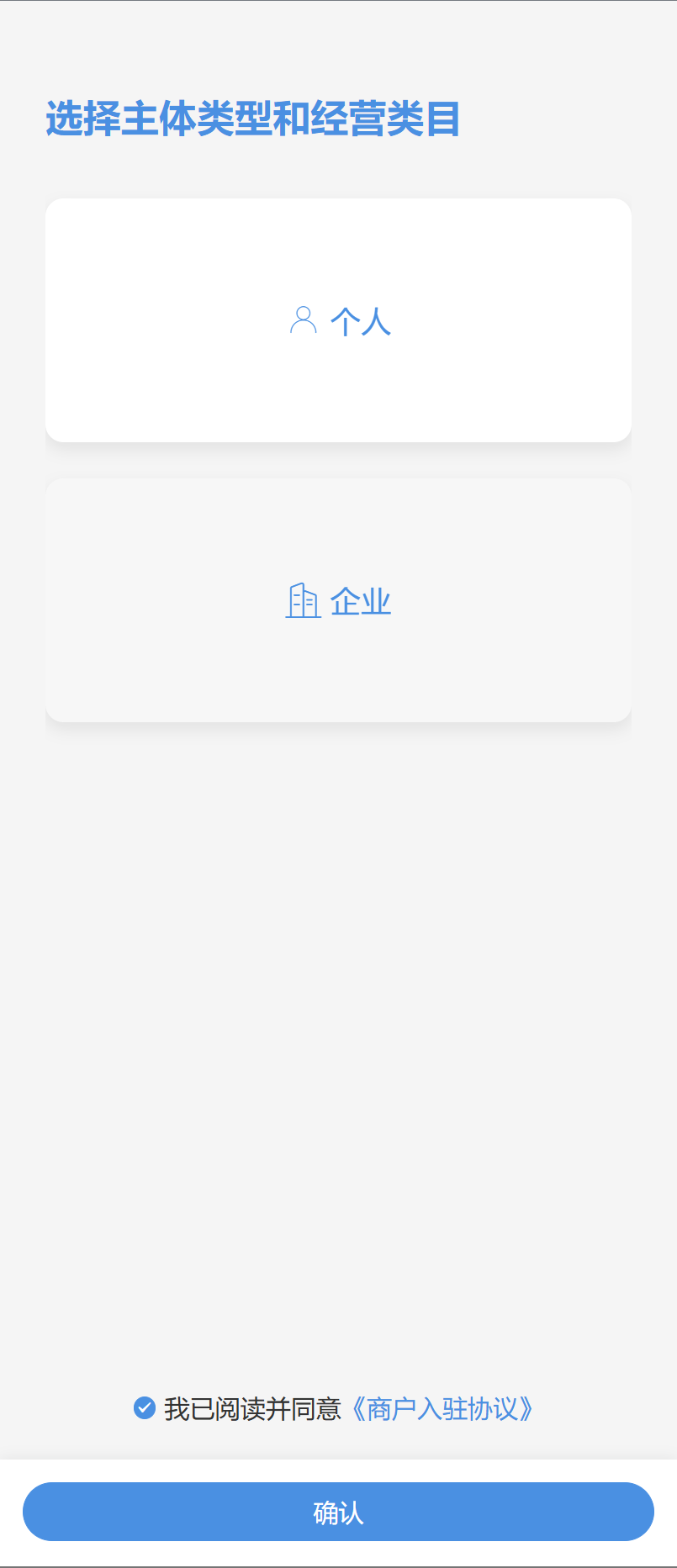
个人和企业按照流程填写好后进入审核及公示阶段,等待商城后台审核通过即可
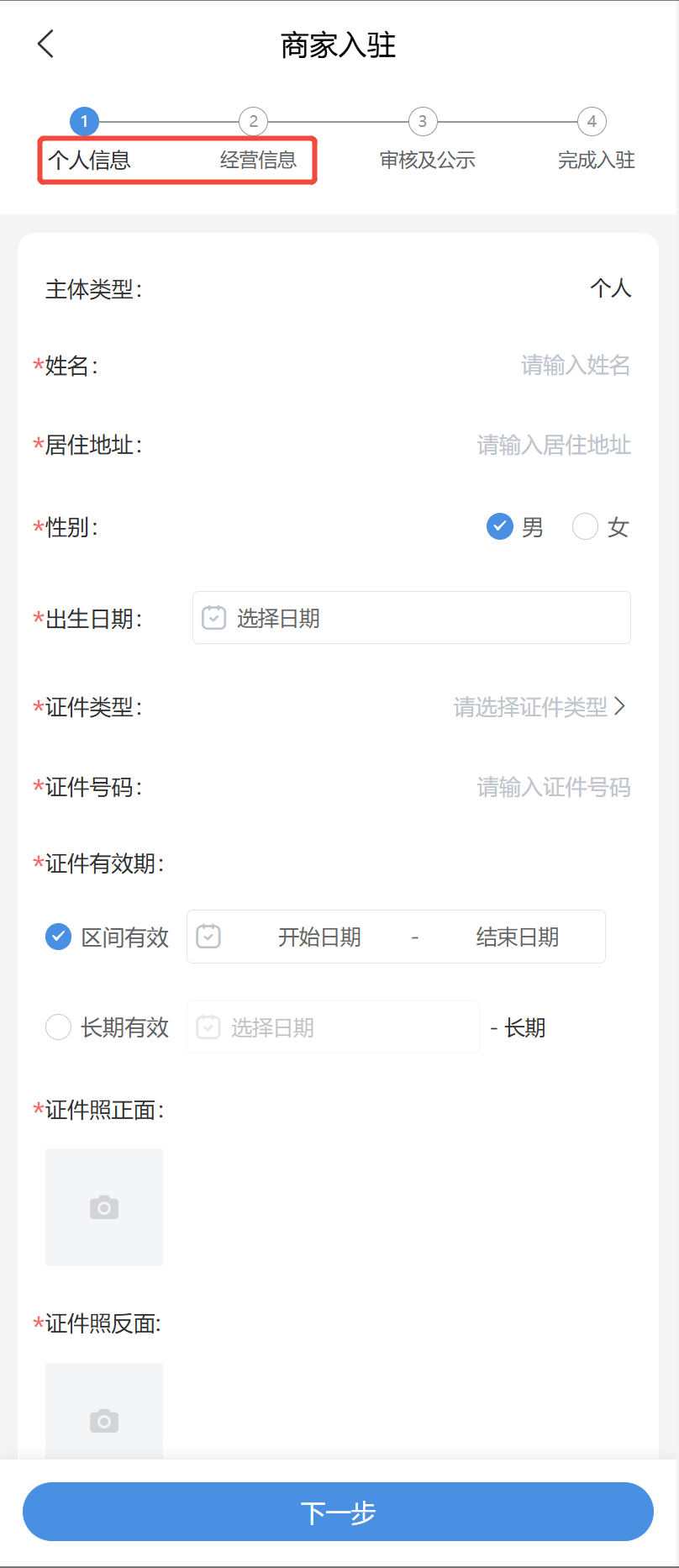
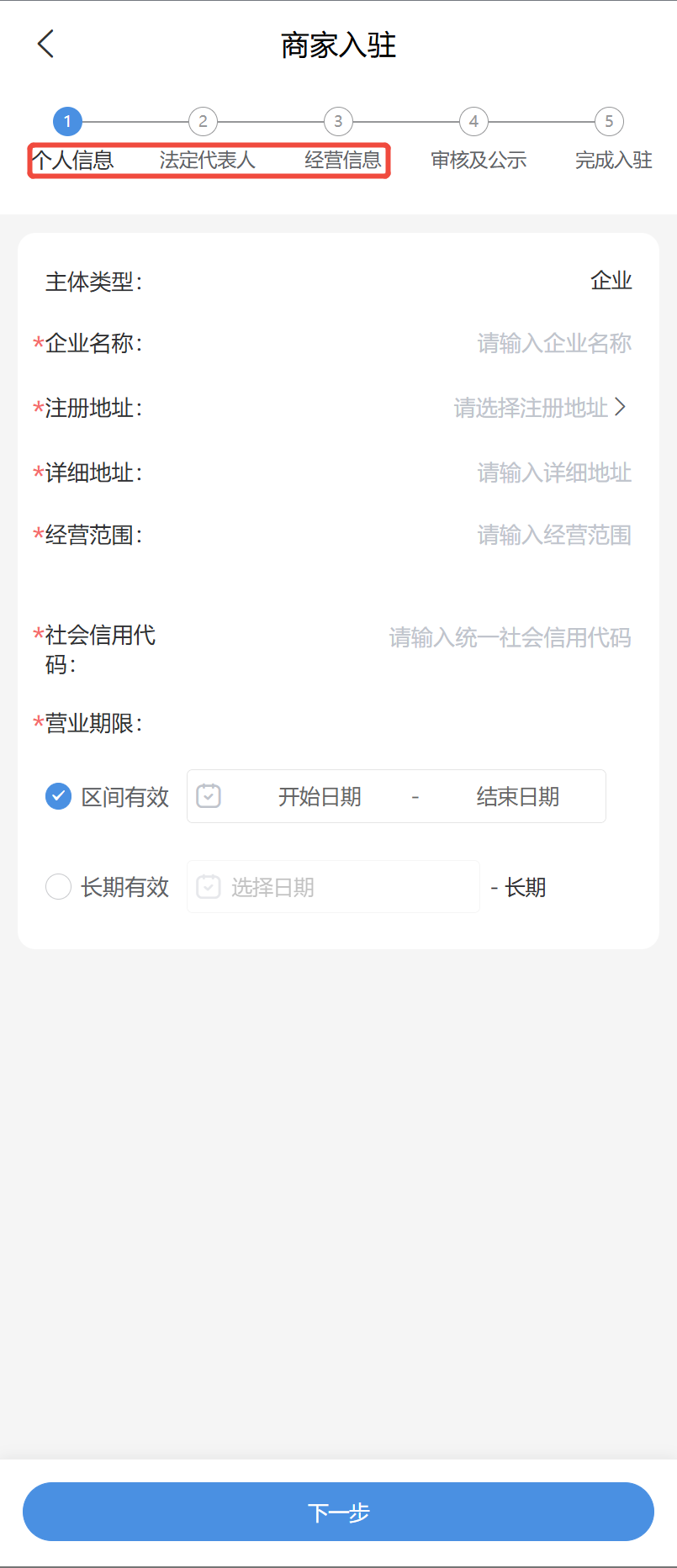
(三)商城后台审核(PC端、H5端商户申请入驻后都需要商城后台审核通过)
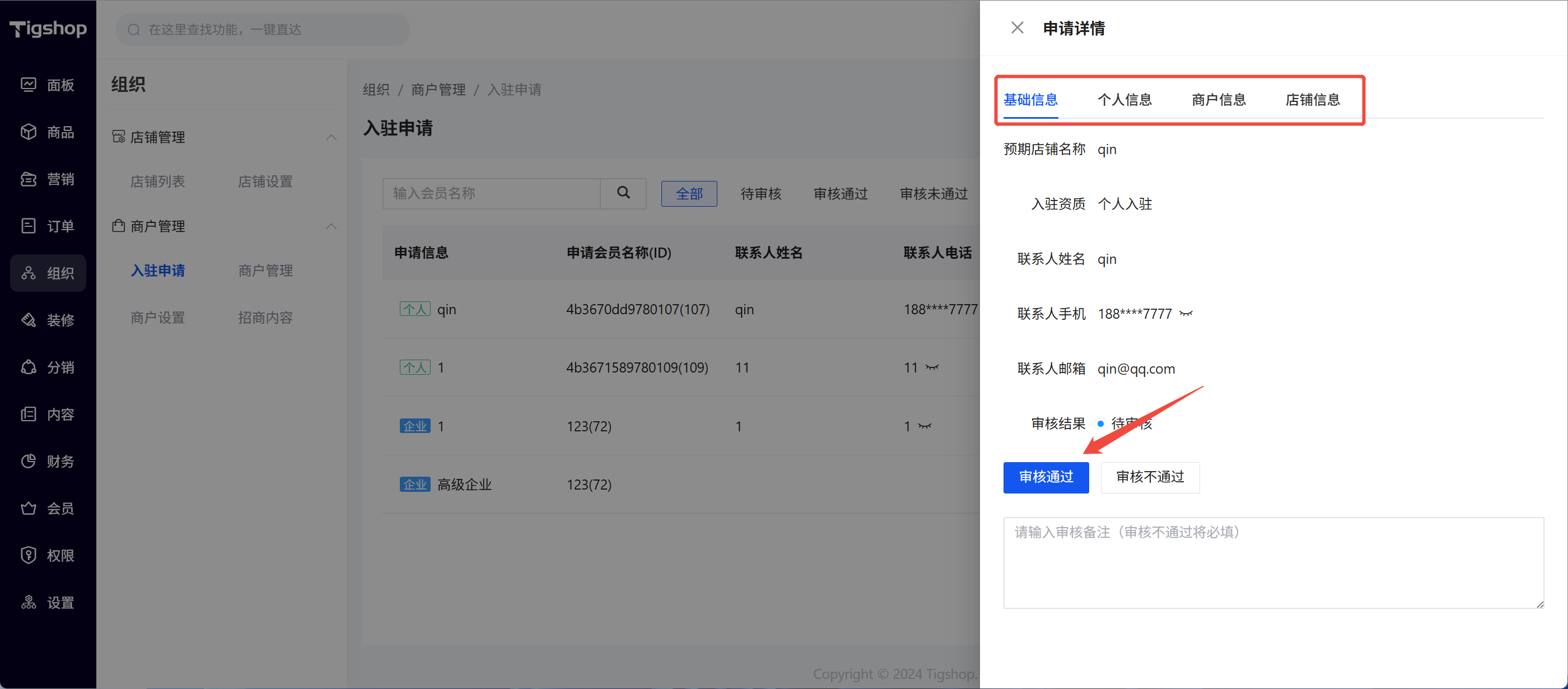
登录商城后台-组织-商户管理-入驻申请,在申请状态可以看见待审核申请
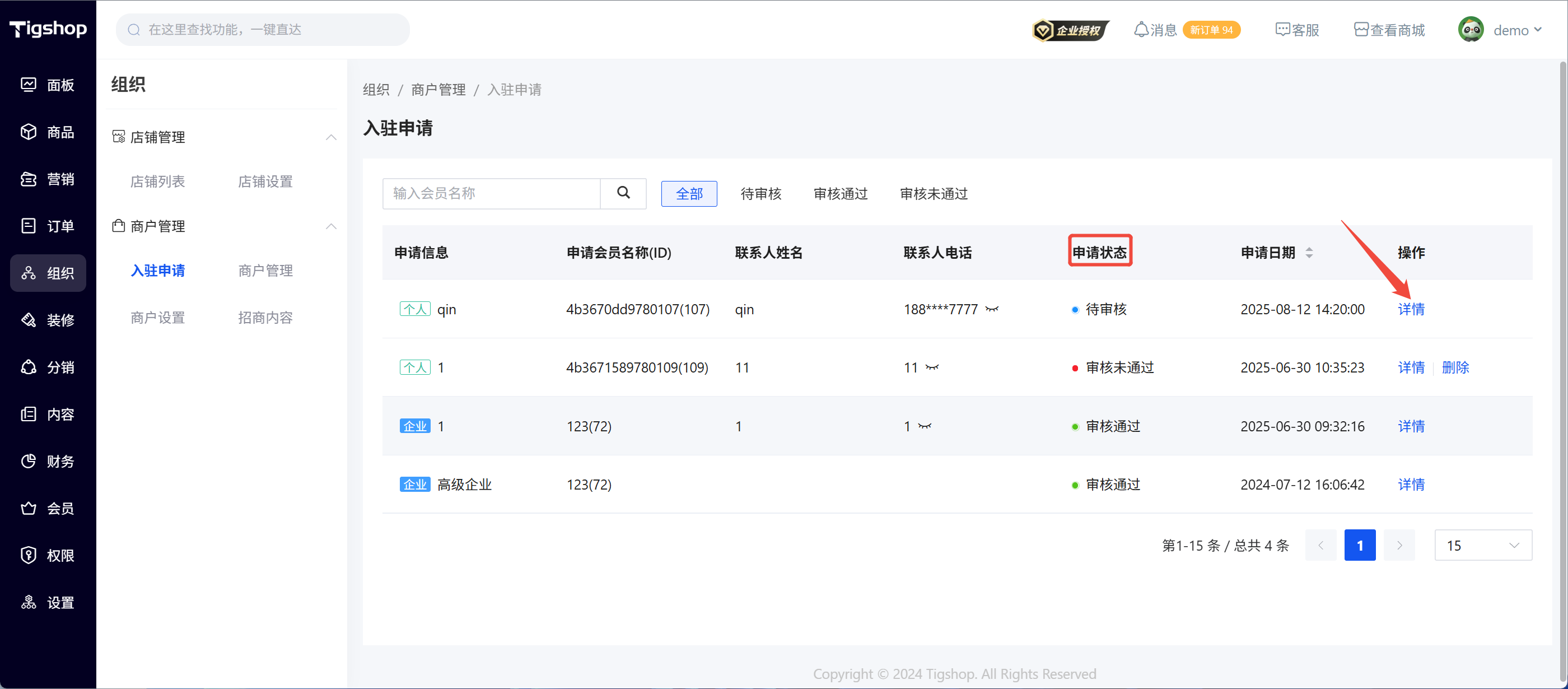
点击“详情”可查看会员用户在客户端提交的商户入驻申请数据,对其进行查看和审核操作,审核通过后商户管理中会自动新增该商户,店铺管理中也会自动新增相应店铺
二、商城后端添加方式
(一)登录商城后台-组织-商户管理-商户列表-添加商户
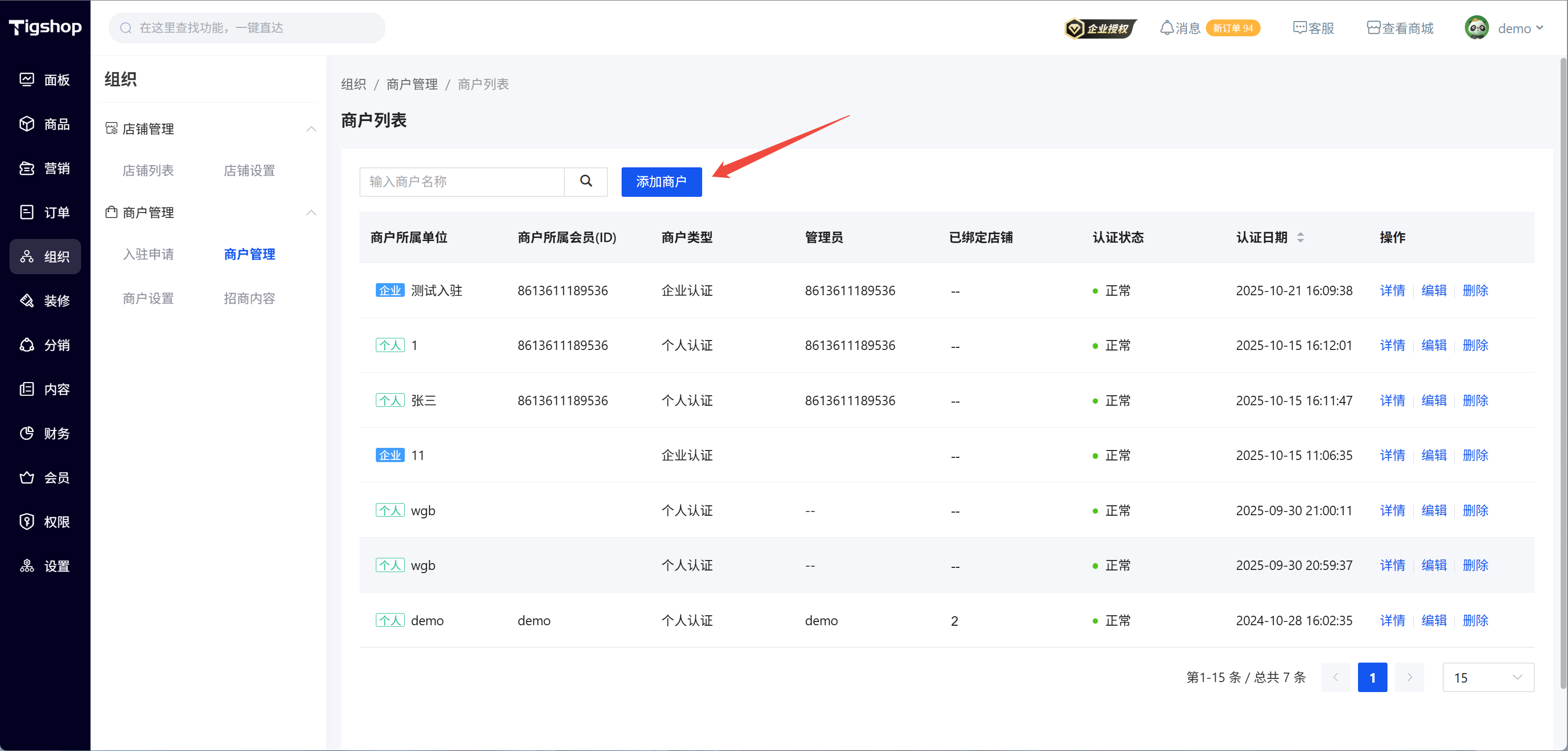
根据入驻类型填写个人或企业资料确认即可完成入驻
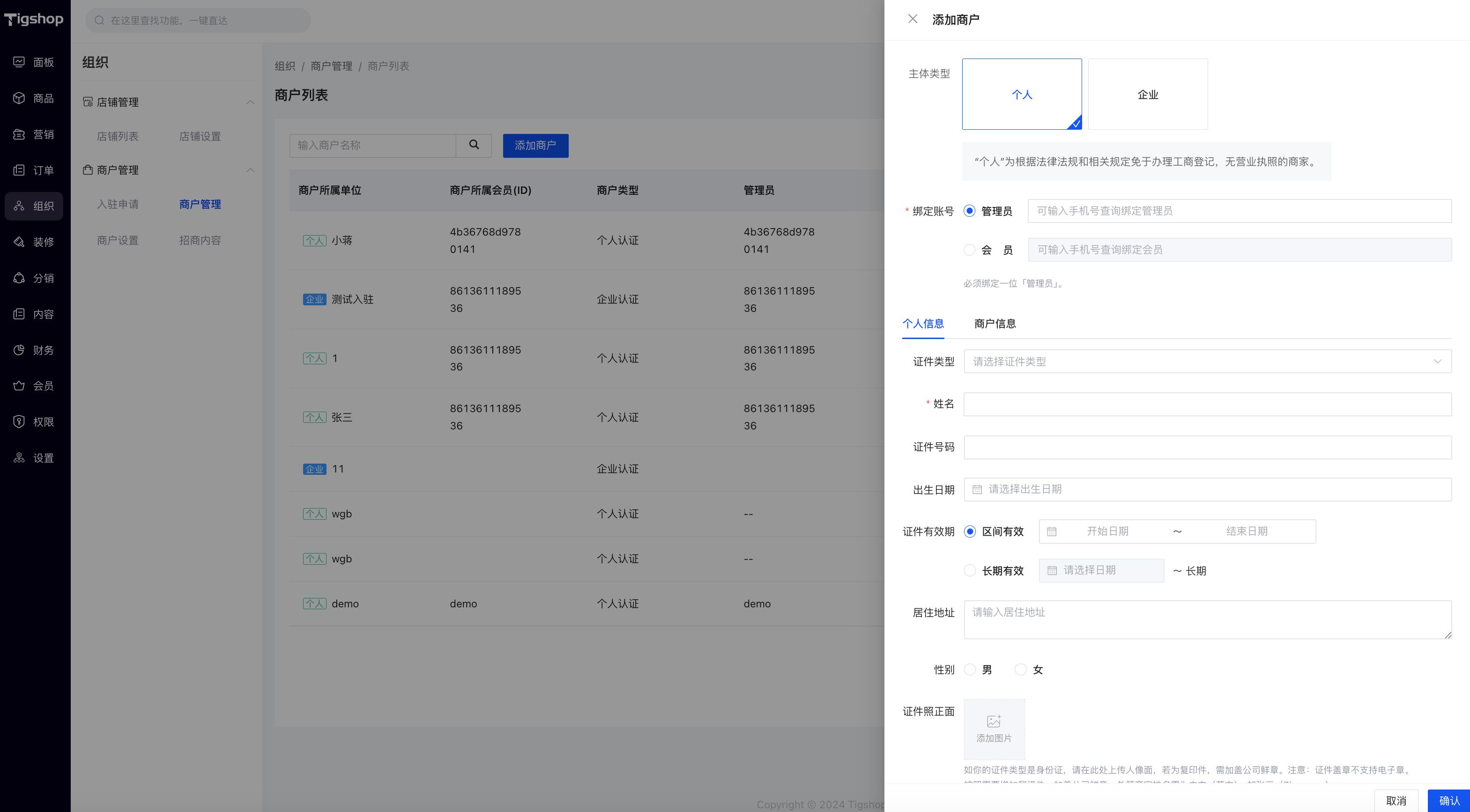
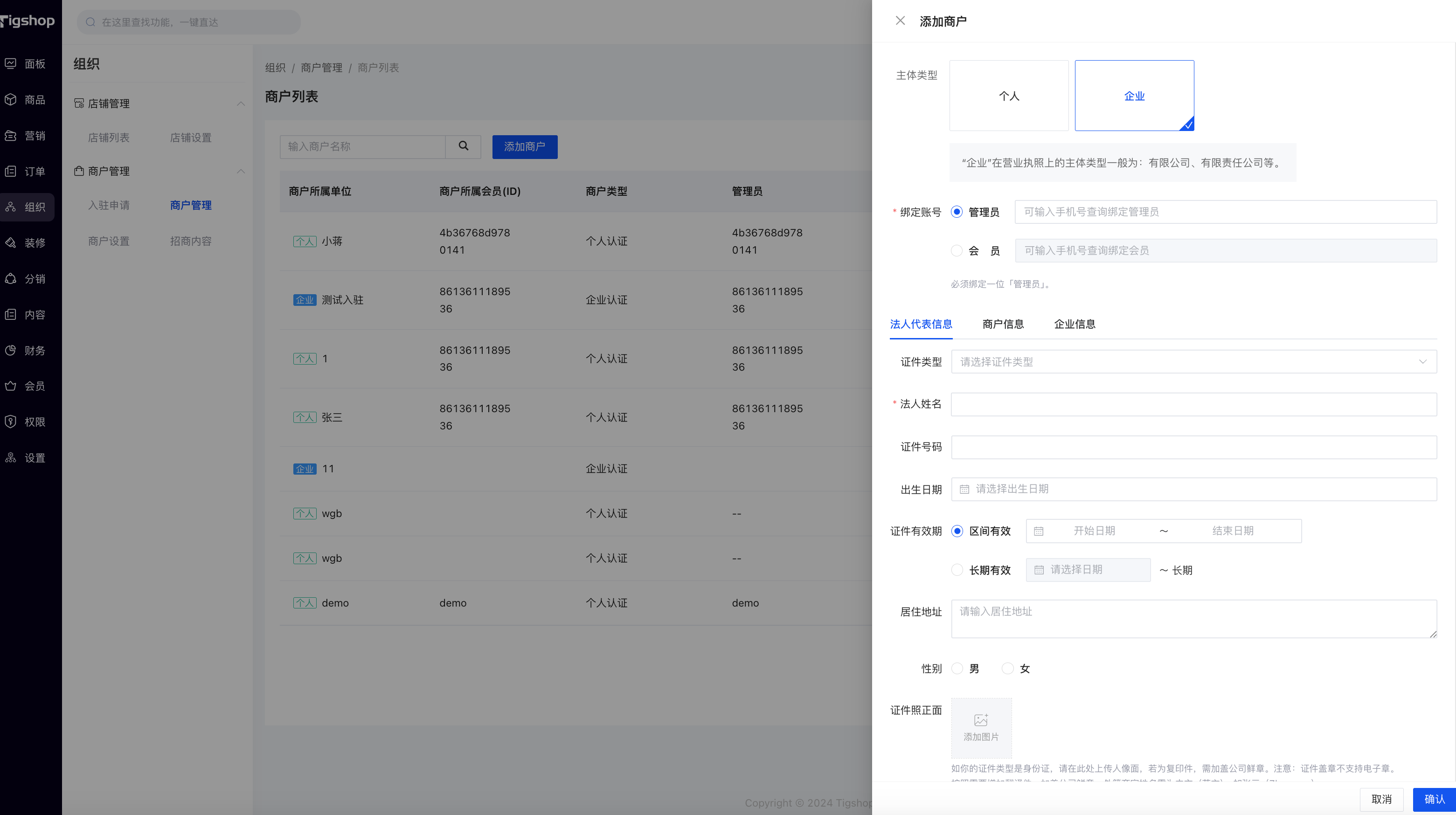
(二)商城后台新建店铺绑定商户
登录商城后台-组织-店铺管理-店铺列表-新增店铺
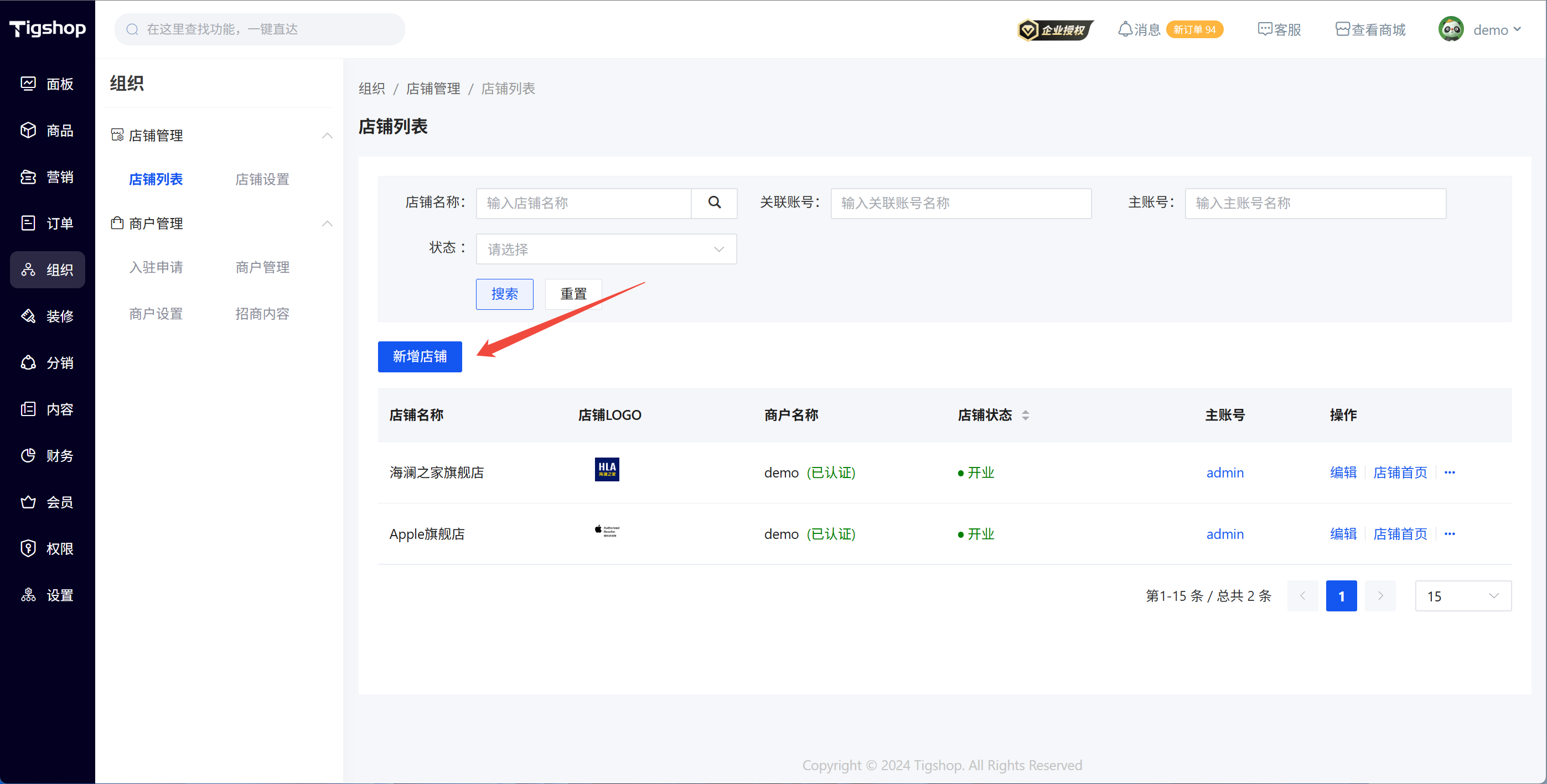
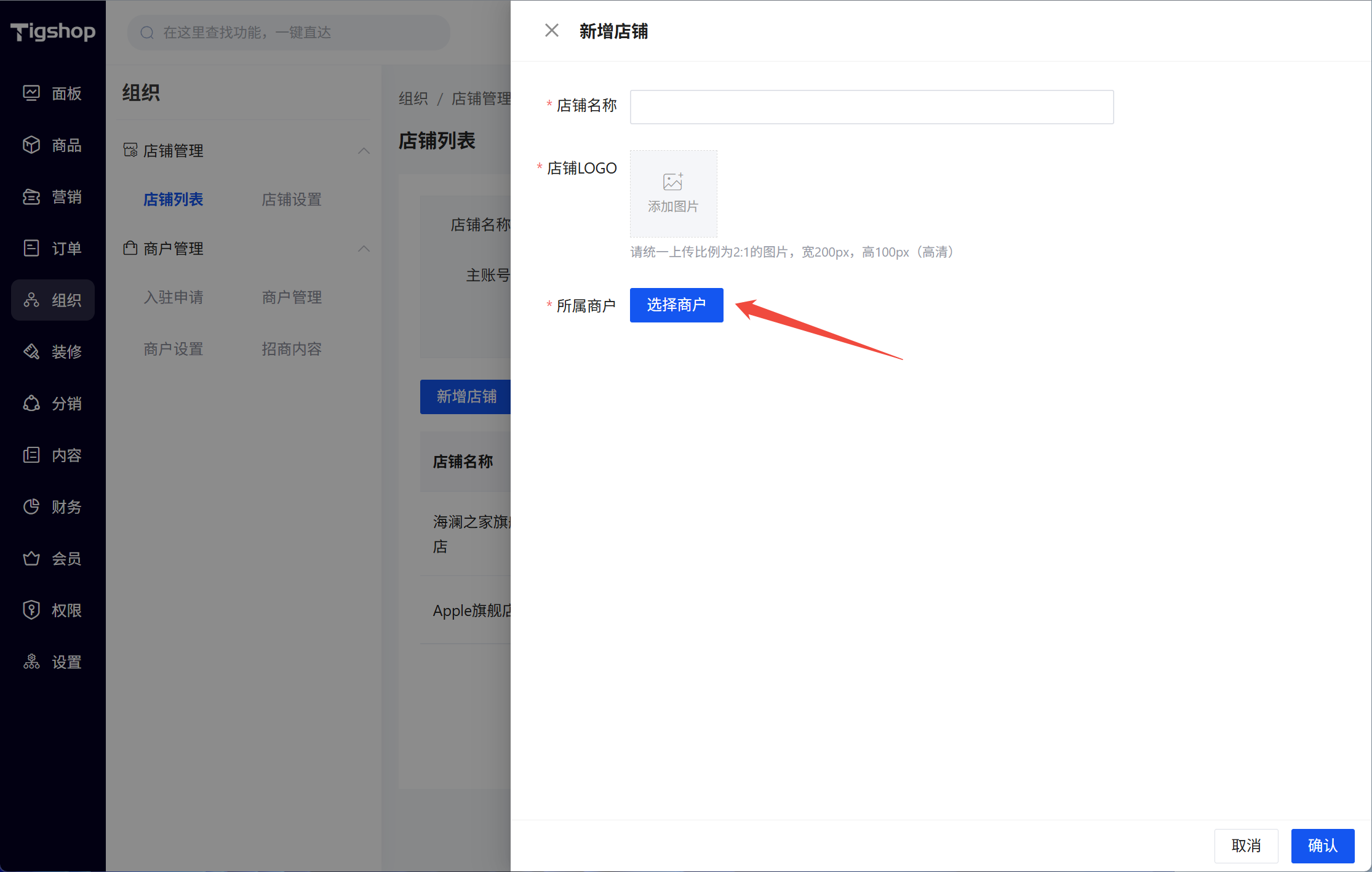
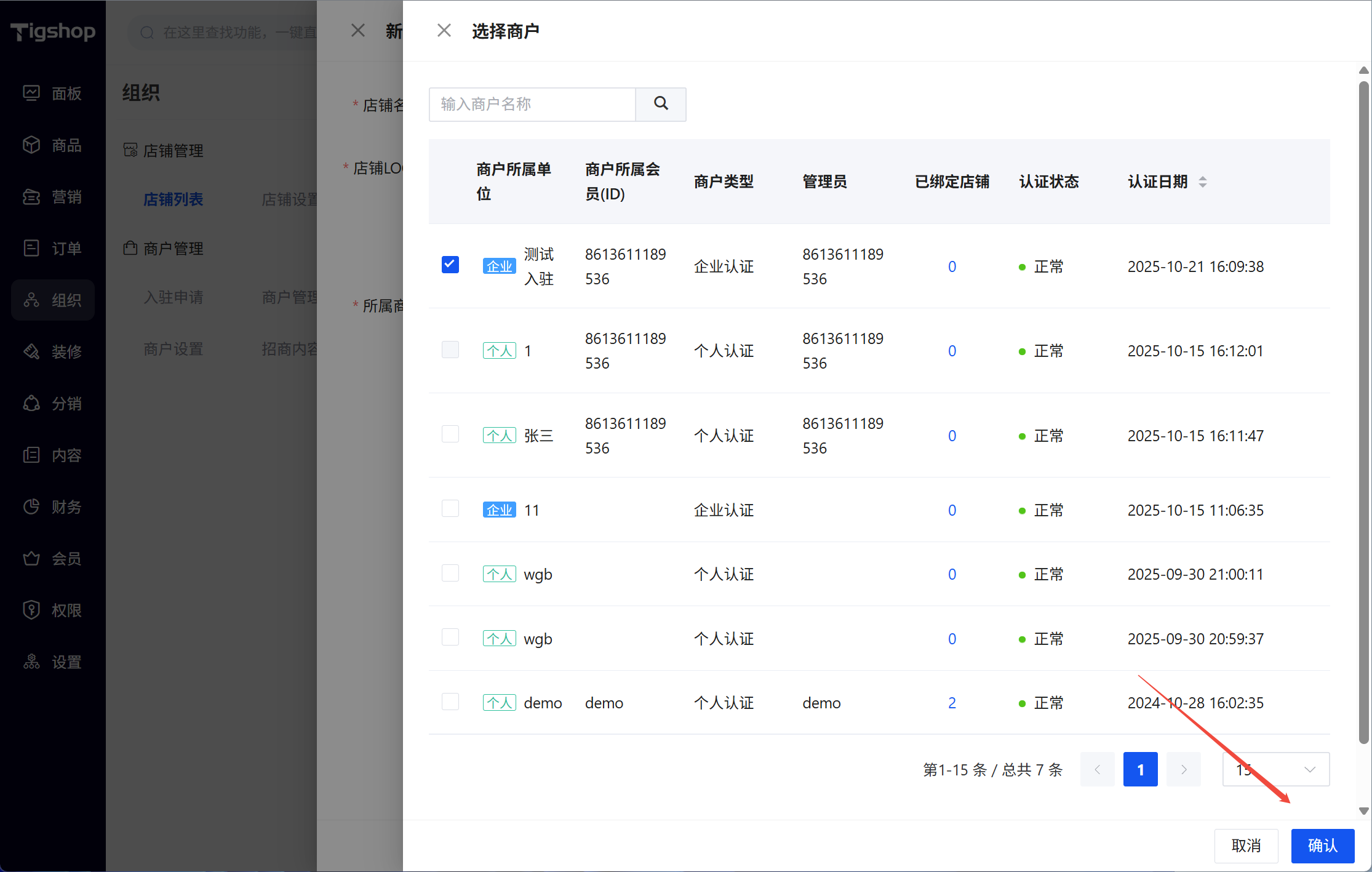
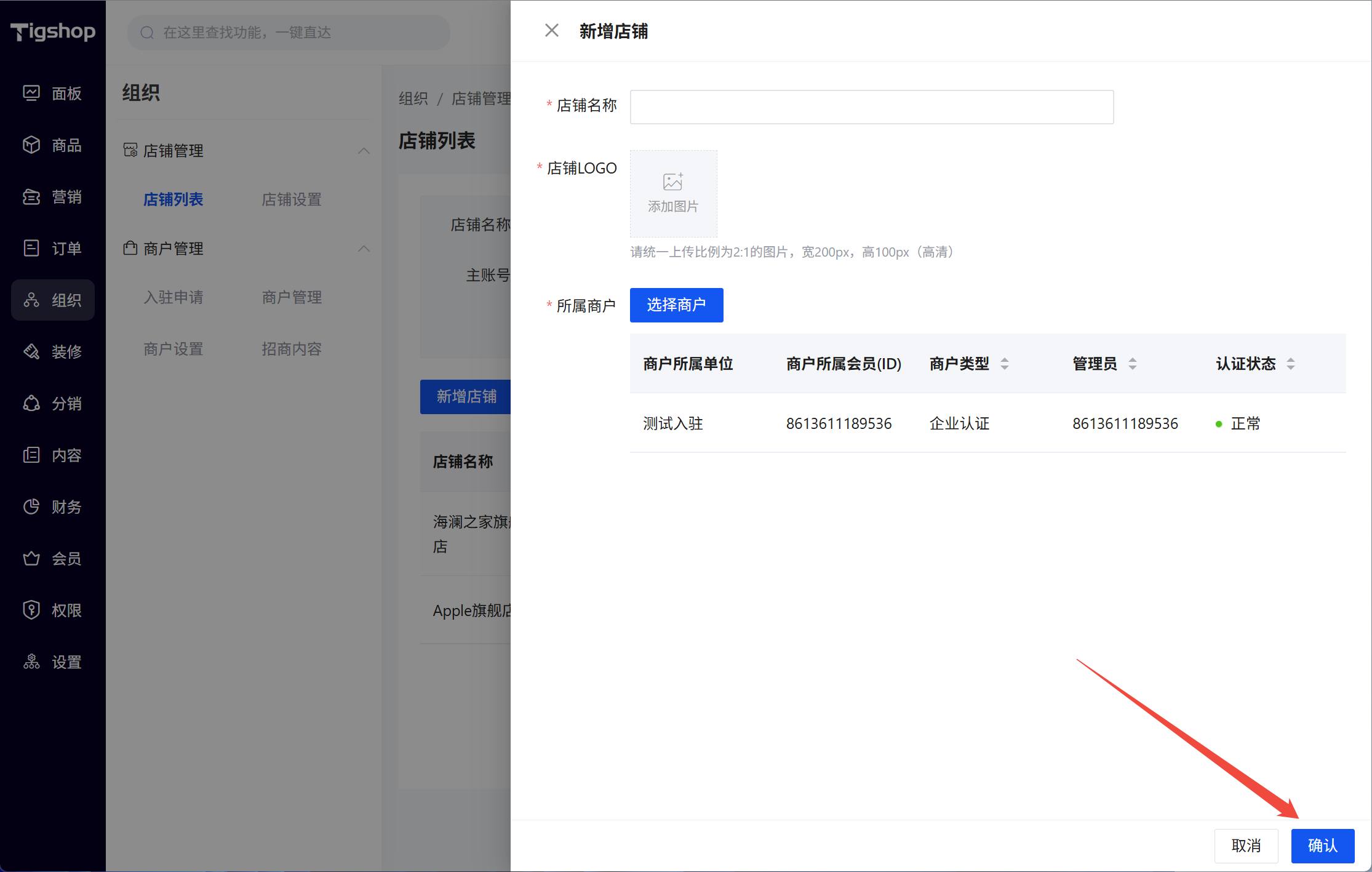
填写好店铺名称、LOGO-选择商户-勾选对应商户确认即可
三、商户自行添加新店铺
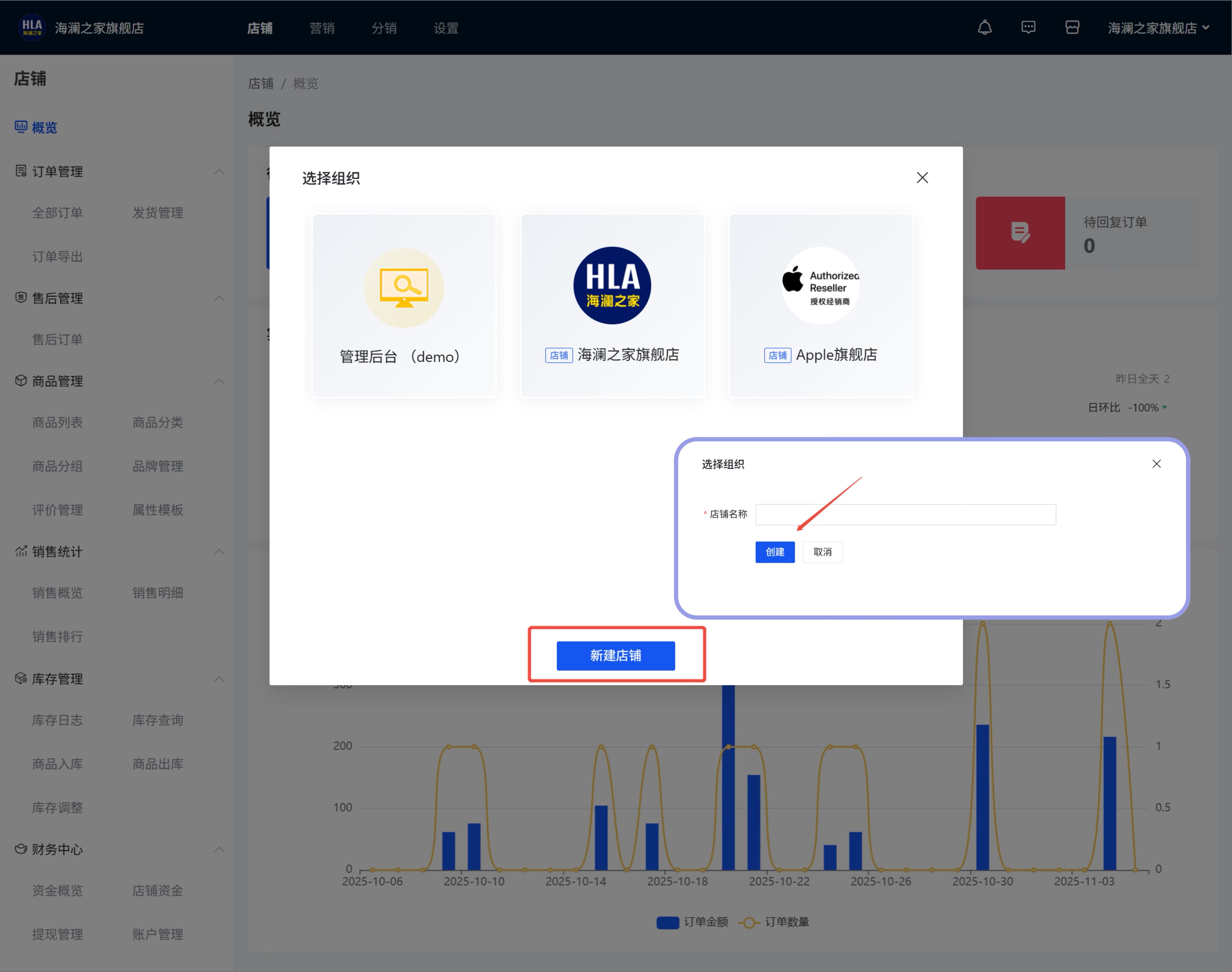
商户入驻成功后可以登录店铺后台-点击右上角店铺名称-切换组织
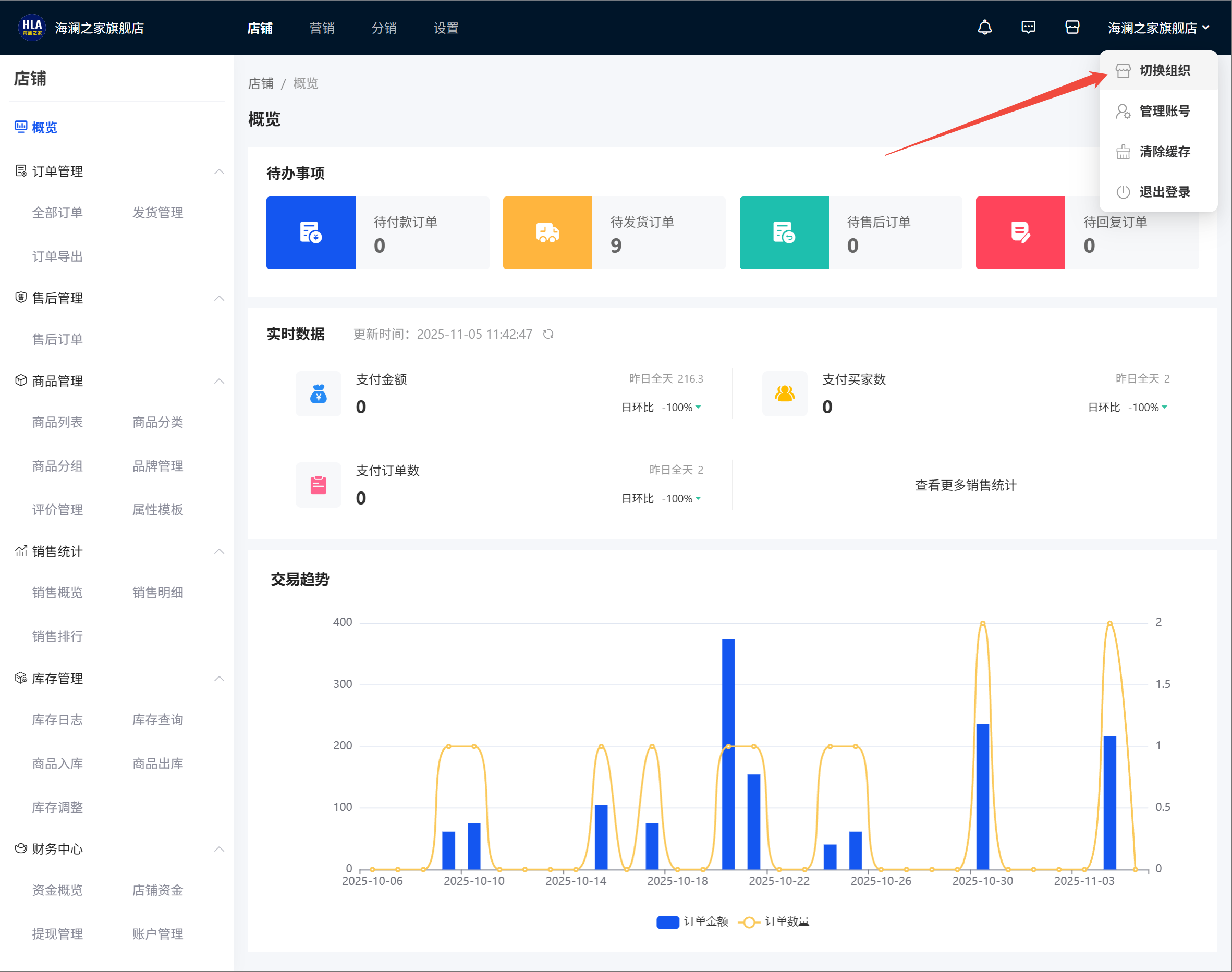
商户可自行新建店铺,支持新建多个店铺
商户入驻申请流程(商户端/平台端)
商户通过招商页面了解入驻标准与费用后提交分步申请,平台完成资质与业务审核;通过后签约、缴纳保证金(如需要)并开通店铺。
参与角色:商户/店主、平台管理员
flowchart TD
    Start([商户访问商城]) --> ViewJoinPage[浏览招商入驻页面]
    ViewJoinPage --> JoinInfo["了解入驻信息:\n入驻流程介绍\n入驻费用说明\n资质要求\n经营类目"]

    JoinInfo --> ReadStandard[查看入驻标准和规范]
    ReadStandard --> ReadPlan[查看合作方案与费用]
    ReadPlan --> DecideJoin{决定是否入驻}
    DecideJoin -->|否| End1([暂不入驻])
    DecideJoin -->|是| ClickApply[点击"申请入驻"]

    ClickApply --> CheckLogin{是否已登录}
    CheckLogin -->|否| Register[注册/登录商城账号]
    Register --> ClickApply
    CheckLogin -->|是| AgreeAgreement[阅读并同意入驻协议]

    AgreeAgreement --> FillStep1["第一步:企业信息"]
    FillStep1 --> CompanyInfo["填写企业基本信息:\n企业名称\n统一社会信用代码\n法人姓名\n联系电话\n企业地址"]

    CompanyInfo --> FillStep2["第二步:资质上传"]
    FillStep2 --> UploadDocs["上传资质文件:\n营业执照\n法人身份证正反面\n开户许可证\n行业许可证(如需)"]

    UploadDocs --> FillStep3["第三步:店铺信息"]
    FillStep3 --> ShopInfo["填写店铺信息:\n店铺名称\n经营类目(选择)\n店铺简介\n品牌信息"]

    ShopInfo --> FillStep4["第四步:结算信息"]
    FillStep4 --> SettlementInfo["填写结算信息:\n开户银行\n银行账号\n账户名称"]

    SettlementInfo --> PreviewApply[预览申请信息]
    PreviewApply --> SubmitApply[提交入驻申请]

    SubmitApply --> ApplySuccess[申请提交成功]
    ApplySuccess --> NotifyAdmin[通知平台管理员]

    NotifyAdmin --> AdminReview["平台审核"]
    AdminReview --> ReviewStep1{资质审核}
    ReviewStep1 -->|资质不全| RequestSupplement[要求补充材料]
    RequestSupplement --> NotifyMerchant1[通知商户补充]
    NotifyMerchant1 --> SupplementDocs[商户补充材料]
    SupplementDocs --> ReviewStep1

    ReviewStep1 -->|资质合格| ReviewStep2{业务审核}
    ReviewStep2 -->|经营类目不符| RejectCategory[拒绝:类目不符]
    ReviewStep2 -->|审核通过| ApproveApply[审核通过]
    ReviewStep2 -->|需面谈| ArrangeInterview[安排商务沟通]
    ArrangeInterview --> InterviewResult{沟通结果}
    InterviewResult -->|通过| ApproveApply
    InterviewResult -->|不通过| RejectFinal[最终拒绝]

    RejectCategory --> NotifyReject[通知商户拒绝原因]
    RejectFinal --> NotifyReject
    NotifyReject --> CanReapply{是否可重新申请}
    CanReapply -->|是| ClickApply
    CanReapply -->|否| End2([入驻失败])

    ApproveApply --> SignContract[签约(确认费用与条款)]
    SignContract --> PayDeposit{是否需要缴纳保证金}
    PayDeposit -->|是| DepositPay[缴纳保证金]
    DepositPay --> OpenShop
    PayDeposit -->|否| OpenShop

    OpenShop[开通店铺] --> InitShop["初始化店铺:\n分配店铺后台账号\n开通基础功能权限"]
    InitShop --> NotifyMerchant2[通知商户入驻成功]
    NotifyMerchant2 --> GoShopAdmin[商户登录店铺后台]
    GoShopAdmin --> End3([开始经营])
步骤说明
- 商户访问商城,浏览招商入驻页面,了解入驻流程、费用、资质与经营类目等信息。
- 查看入驻标准、规范与合作方案后决定是否入驻;若不入驻则结束为暂不入驻。
- 若申请入驻:未登录则先注册/登录;已登录则阅读并同意入驻协议。
- 分步填写:企业信息(名称、信用代码、法人、电话、地址)→ 上传资质(执照、身份证、开户及行业许可等)→ 店铺信息(名称、类目、简介、品牌)→ 结算信息(开户行、账号、户名),预览后提交申请。
- 申请提交成功并通知平台管理员;平台先进行资质审核:资质不全则要求补充,商户补充后重新审核。
- 资质合格后进入业务审核:类目不符则拒绝并通知原因;需面谈则安排沟通,通过则与直接通过一并进入审核通过,不通过则最终拒绝;拒绝后通知商户,若不可再申请则入驻失败,可重新申请则回到申请入驻。
- 审核通过后签约确认费用与条款;若需缴纳保证金则缴纳后再开通店铺,否则直接开通。
- 开通店铺并初始化后台账号与权限,通知商户成功;商户登录店铺后台,开始经营。流程结束。
 赣公网安备36010902001041号
大纲
一、商城前端招商入口
(一)PC端商家入驻
(二)H5端商家入驻
(三)商城后台审核(PC端、H5端商户申请入驻后都需要商城后台审核通过)
二、商城后端添加方式
(一)登录商城后台-组织-商户管理-商户列表-添加商户
(二)商城后台新建店铺绑定商户
三、商户自行添加新店铺
商户入驻申请流程(商户端/平台端)
步骤说明