
Tigshop 使用文档
订单管理-全部订单
订单管理是Tigshop开源商城系统的核心模块之一,用于帮助商家高效处理客户下单后的全流程操作。该功能支持对订单状态的精细化筛选、多维度搜索、批量操作及单条订单的深度管理。依据功能不同,多门店版(支持线上线下融合运营)和其他版本(单商户版本、多商户版本、供应商版本、企业批发版本、跨境多语言版本)有着不同的功能区别,分别适配不同业务场景。
一、适用版本与功能差异
(一)多门店版 vs 其他版本:订单管理功能核心区别
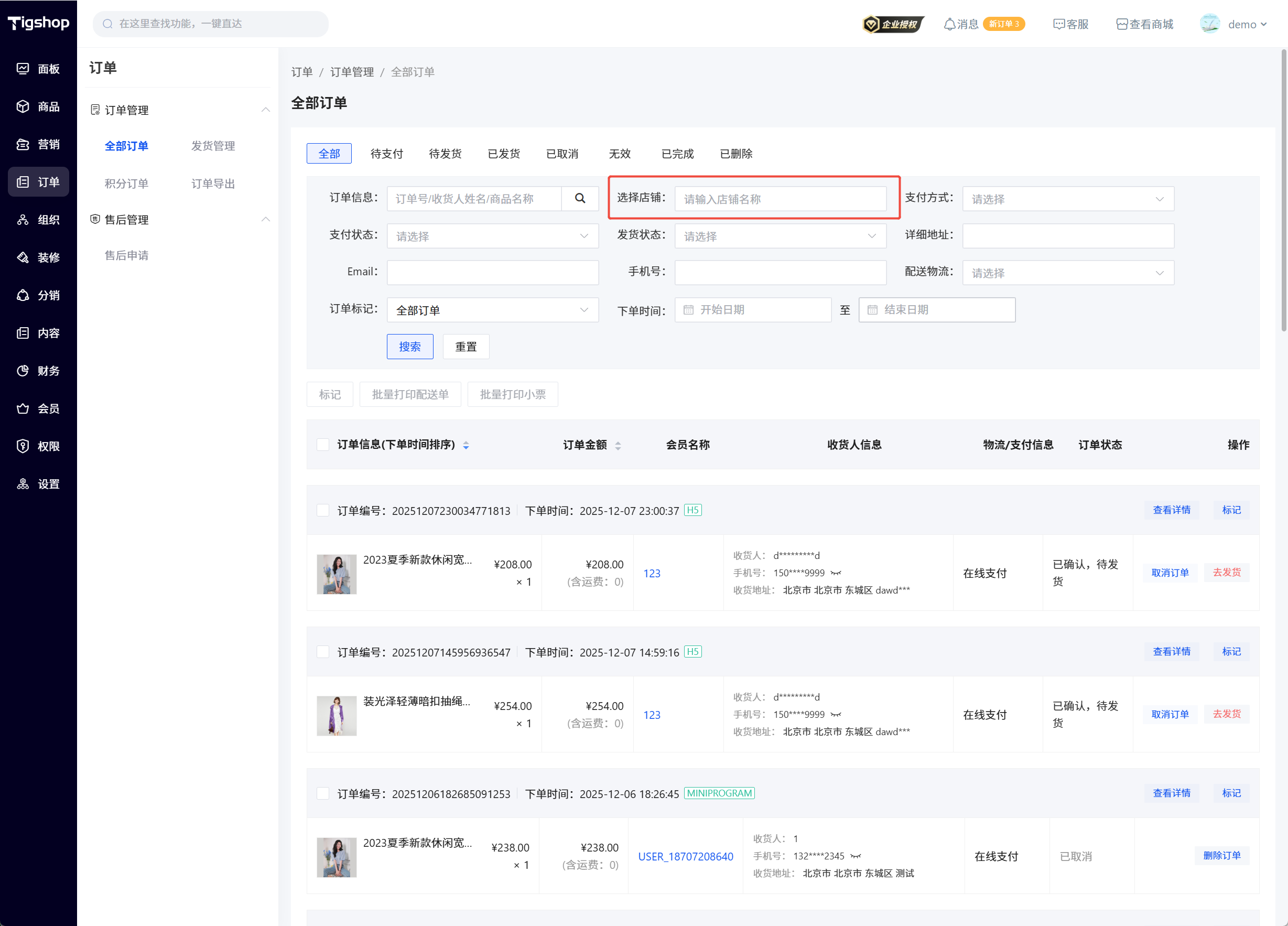
1.搜索条件不同
其他版本:支持按“选择店铺”筛选(适用于多店铺后台统一管理)。
多门店版:不支持“选择店铺”筛选。
- 特有操作不同
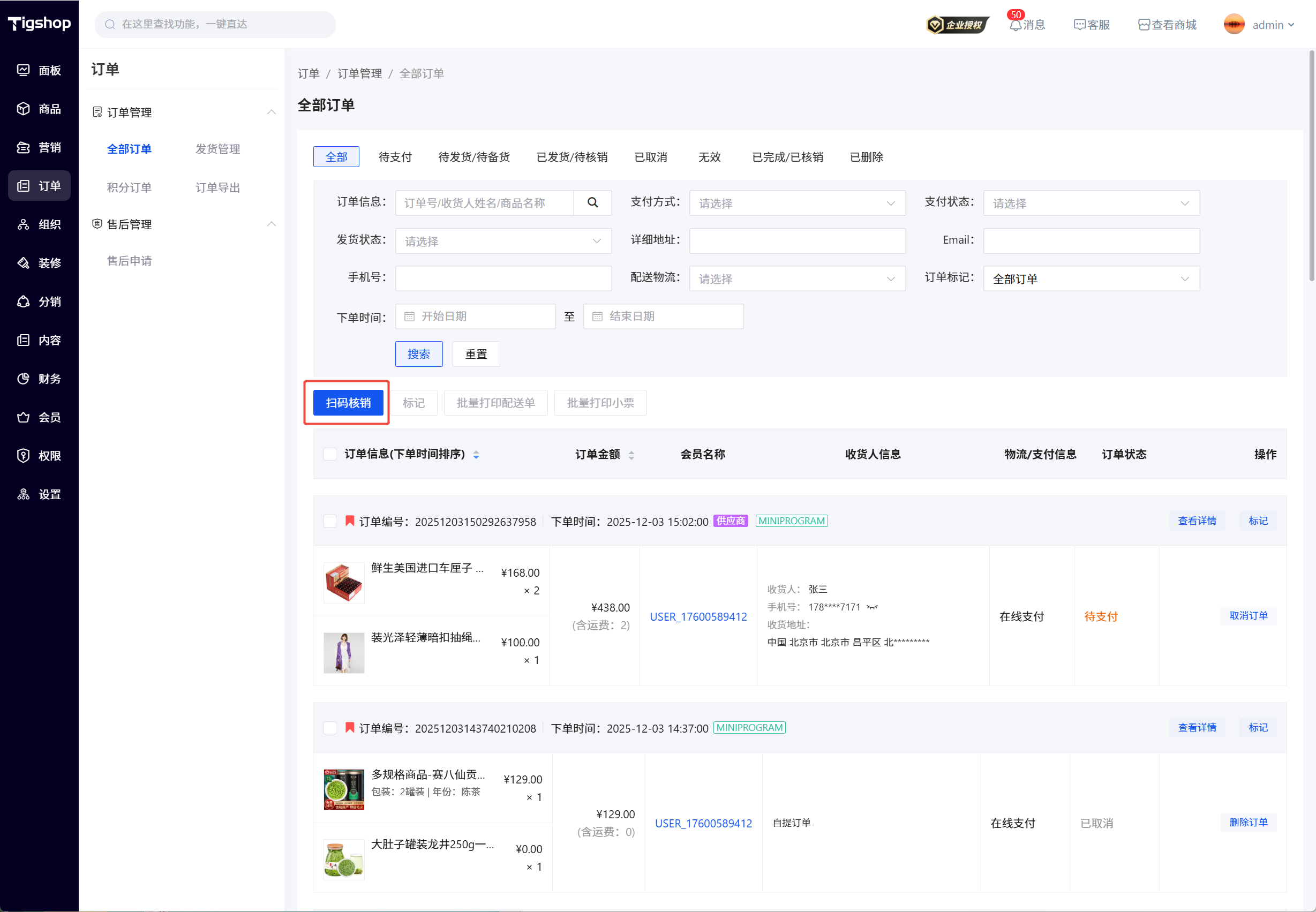
其他版本:无线下履约操作。
多门店版:支持扫码核销;支持去备货;
3.批量操作略有差异
其他版本均支持批量标记、批量打印配送单和小票;
仅多门店版在批量操作区域增加提供扫码核销按钮。
二、操作指南
(一)单商户版本、多商户版本、供应商版本、企业批发版本、跨境多语言版本操作流程
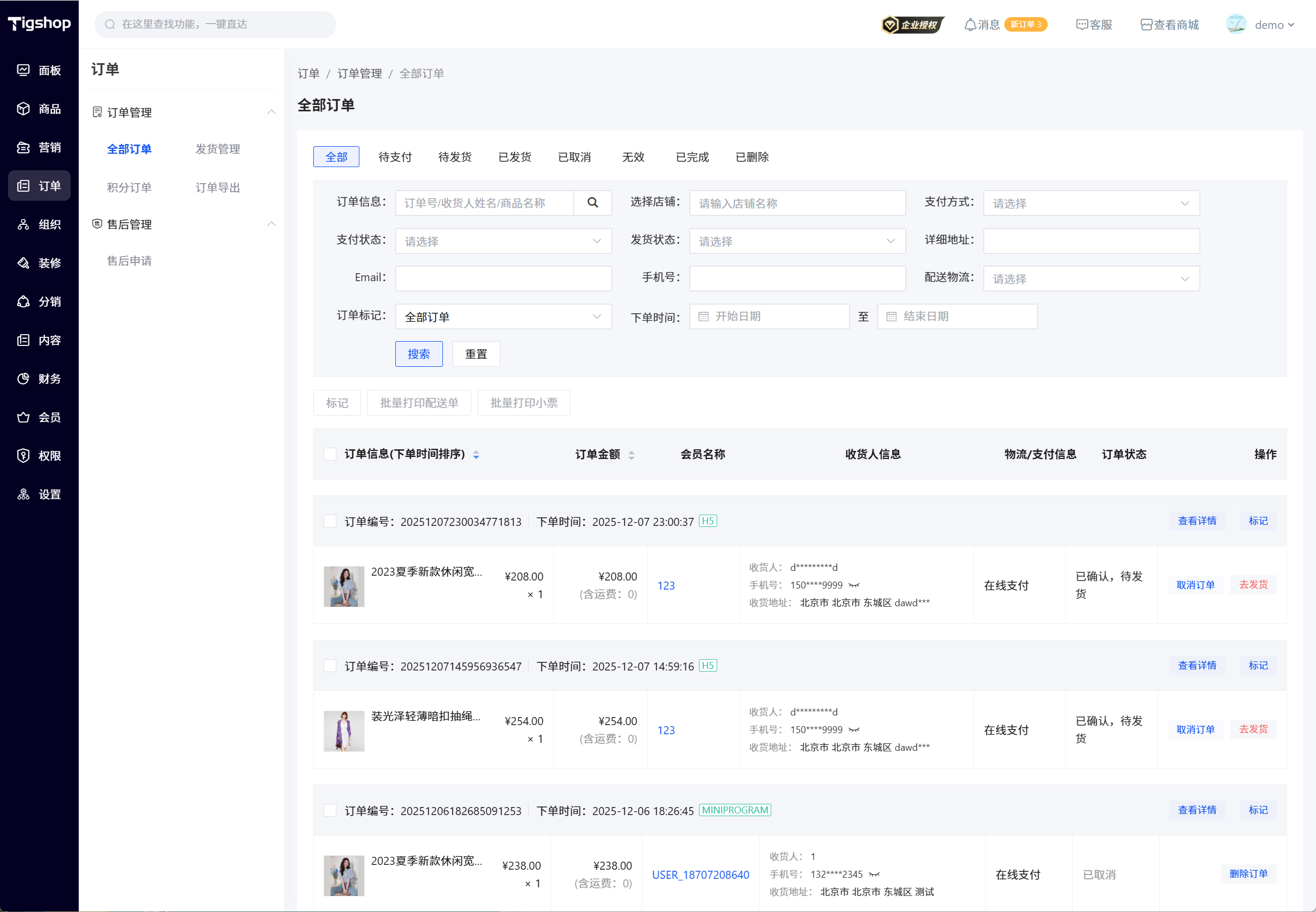
- 筛选与搜索订单
进入【订单管理】页面;
在顶部筛选栏选择订单状态(如“待发货”);
在搜索框中输入关键词(如订单号、手机号、收货地址等);
可叠加选择“支付方式”“发货状态”“下单时间范围“配送物流”“订单标记”等条件;
点击【搜索】,系统展示匹配订单列表。 - 批量操作
勾选一个或多个订单前的复选框;
点击【批量标记】可为选中订单添加自定义标签(如“优先发货”);
点击【批量打印配送单】或【批量打印小票】,系统可调用本地打印机进行打印。 - 单条订单处理
点击订单右侧【操作】列中的对应按钮:
取消订单:仅限“待发货”状态订单;
取消发货:限“已发货”状态,用于撤回误发或暂停发货;
去发货:
选择配送方式(物流配送/商家配送等);
选择合作物流公司;
填写快递单号并回传;
确认后订单状态变更为“已发货”;
确认收货:用于特殊场景,强制完成订单。 - 操作日志查看
点击订单详情页中的【操作日志】标签;
可查看该订单所有操作记录(操作人、时间、动作、备注)。
(二)多门店版操作流程
核心差异:支持“备货”与“核销”环节,适用于门店自提、到店服务等场景。
-
状态筛选与搜索
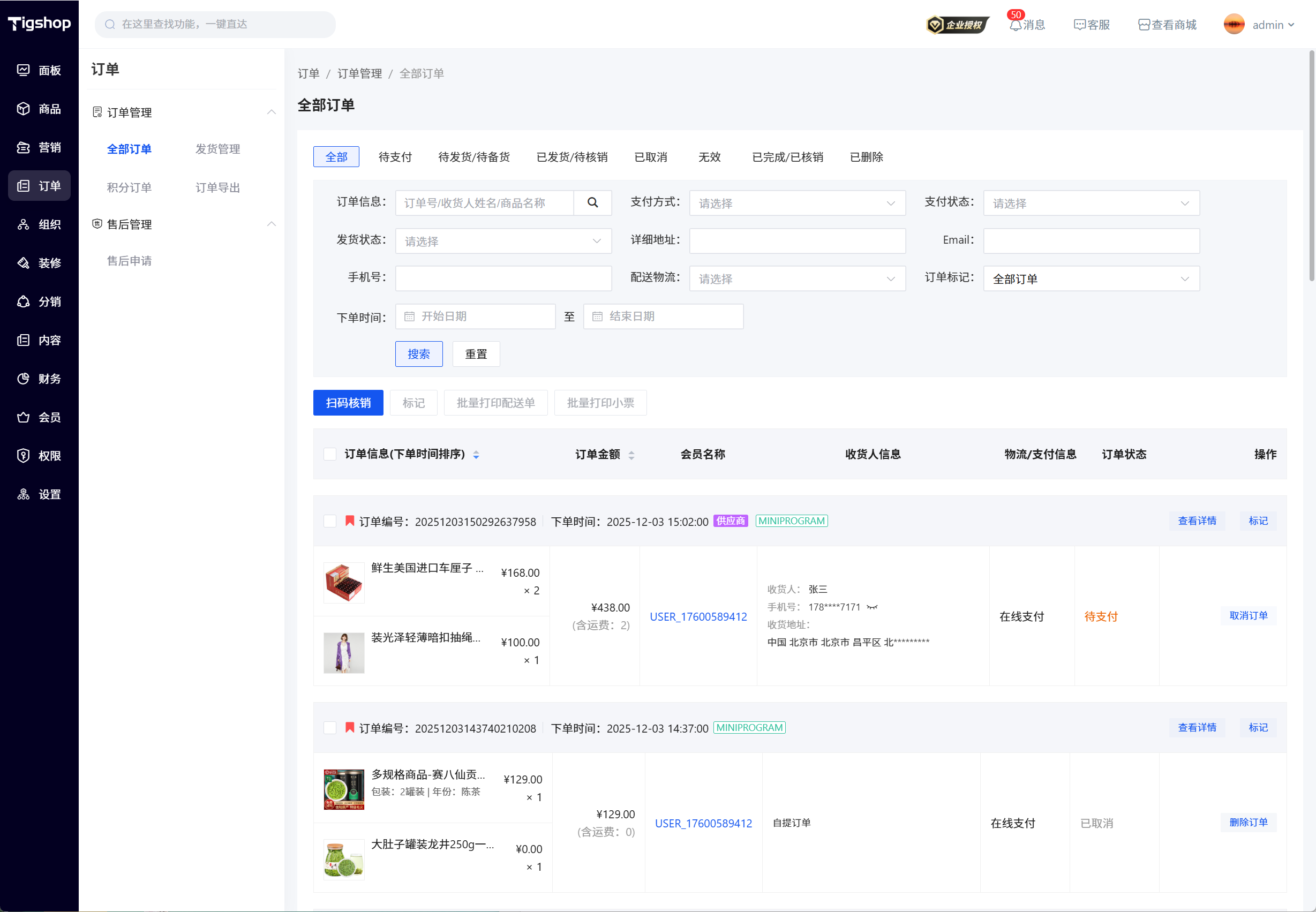
状态选项中,“待发货”被替换为“待发货/待备货”,增加订单需由门店准备商品状态;
“已发货”对应“已发货/待核销”,增加商品已发出或已备妥,等待客户到店核销状态;
搜索时不支持“选择店铺”。 -
核销操作
扫码核销:
在订单列表或详情信息点击【扫码核销】;
输入或扫描客户出示的核销码信息;
系统自动匹配订单并完成核销,状态更新为“已完成”。 -
去备货操作
针对“待备货”状态订单;
点击【去备货】,记录门店已备货完成;
其余操作(批量打印、标记、日志、取消等)与其他版本一致。
商户订单处理流程(商户端/管理后台)
买家支付成功后商户查看订单,可确认或取消并退款,确认后备货发货并跟踪物流,直至签收完成或进入售后;过程中可打印订单与面单。
参与角色:商户/店主
flowchart TD
    Start([买家下单支付成功]) --> OrderNotify[商户收到新订单通知]
    OrderNotify --> ViewOrder[查看订单详情]

    ViewOrder --> OrderInfo["订单信息:\n订单号\n商品明细\n收货地址\n买家留言\n支付金额"]

    OrderInfo --> MerchantAction{商户操作}

    MerchantAction -->|确认订单| ConfirmOrder[确认订单]
    MerchantAction -->|取消订单| CancelReason[选择取消原因]

    CancelReason --> CancelReasonList["取消原因:\n缺货无法发货\n买家要求取消\n价格异常\n其他"]
    CancelReasonList --> ConfirmCancel[确认取消]
    ConfirmCancel --> AutoRefund[系统自动退款给买家]
    AutoRefund --> OrderCancelled[订单已取消]
    OrderCancelled --> End1([结束])

    ConfirmOrder --> PrepareGoods[备货]
    PrepareGoods --> GoodsReady{备货完成}
    GoodsReady -->|部分缺货| PartialShip{是否支持拆单发货}
    PartialShip -->|是| SplitOrder[拆分订单]
    SplitOrder --> ShipPart[发送有货部分]
    PartialShip -->|否| ContactBuyer[联系买家协商]
    ContactBuyer --> BuyerDecision{买家决定}
    BuyerDecision -->|等待补货| WaitRestock[等待补货后发货]
    BuyerDecision -->|部分退款| PartialRefund[缺货部分退款]
    WaitRestock --> PrepareGoods
    PartialRefund --> ShipAvailable[发送有货商品]

    GoodsReady -->|全部齐备| ReadyToShip[准备发货]

    ReadyToShip --> SelectLogistics[选择物流公司]
    SelectLogistics --> FillTrackingNo["填写物流信息:\n物流公司\n运单号"]
    FillTrackingNo --> ConfirmShip[确认发货]

    ShipPart --> SelectLogistics
    ShipAvailable --> SelectLogistics

    ConfirmShip --> SystemUpdate[系统更新订单状态为"已发货"]
    SystemUpdate --> NotifyBuyer[通知买家已发货]
    NotifyBuyer --> TrackDelivery[物流跟踪]

    TrackDelivery --> DeliveryStatus{物流状态}
    DeliveryStatus -->|正常配送| WaitSign[等待签收]
    DeliveryStatus -->|物流异常| HandleException[处理物流异常]
    HandleException --> ContactLogistics[联系物流公司]

    WaitSign --> SignStatus{签收情况}
    SignStatus -->|买家确认收货| OrderComplete[订单完成]
    SignStatus -->|自动确认| OrderComplete
    SignStatus -->|买家申请售后| GoAfterSale[进入售后流程]

    OrderComplete --> WaitSettlement[进入结算周期]
    WaitSettlement --> End2([等待平台结算])
    GoAfterSale --> End3([售后处理])

    %% 打印
    ViewOrder --> PrintAction{打印操作}
    PrintAction -->|打印订单| PrintOrder[打印订单单据]
    PrintAction -->|打印面单| PrintWaybill[打印物流面单]
步骤说明
- 买家下单支付成功后,商户收到新订单通知并查看订单详情(订单号、商品、地址、留言、金额等)。
- 商户选择确认订单或取消订单;若取消,选择原因后确认,系统退款给买家,订单取消,流程结束。
- 若确认订单,进入备货;判断备货是否完成:全部齐备则准备发货。
- 若部分缺货:若支持拆单则拆分订单并先发有货部分;若不支持则联系买家,买家选择等待补货则回到备货,选择部分退款则对缺货部分退款后发送有货商品。
- 准备发货:选择物流公司并填写运单号,确认发货;拆单或部分退款后的有货部分同样进入选择物流与发货。
- 系统更新为已发货并通知买家,进行物流跟踪;若物流异常则处理异常并联系物流公司。
- 等待签收:买家确认收货、超时自动确认或买家申请售后;完成则进入结算周期等待平台结算,售后则转入售后处理。
- 查看订单时可选择打印订单单据或打印物流面单。流程结束。
订单管理全流程(订单与客服 / 管理后台)
平台在全平台订单中心检索、处理发货与物流、导出数据并支持批量备注。流程按订单状态分流至发货、售后或只读查看,并处理导出数据量与批量操作等分支。
参与角色:平台客服、运营、订单管理员
flowchart TD
    Start([进入全平台订单中心]) --> Search[订单查看:搜索/筛选]
    Search --> FilterCond["条件:订单号/用户/商户\n状态/时间/支付方式/物流"]
    FilterCond --> ResultList[展示订单列表]
    ResultList --> SelectOrder[打开订单详情]
    SelectOrder --> OrderState{订单状态}
    OrderState -->|待发货| ShipMgmt[发货管理]
    ShipMgmt --> ShipInput[录入物流公司与单号]
    ShipInput --> ShipValid{单号格式校验}
    ShipValid -->|失败| ShipFix[修正单号或更换承运商]
    ShipFix --> ShipInput
    ShipValid -->|成功| ShipNotify[通知用户已发货]
    ShipNotify --> Track[物流跟踪]
    Track --> TrackApi{物流接口}
    TrackApi -->|异常/无轨迹| TrackManual[人工跟进/联系承运商]
    TrackManual --> Track
    TrackApi -->|正常| TrackShow[前台展示轨迹]

    OrderState -->|售后中| RefundFlow[跳转退款处理]
    OrderState -->|已完成/已关闭| History[仅查看与备注]

    TrackShow --> Export[订单导出]
    RefundFlow --> Export
    History --> Export
    Export --> ExportScope{数据量}
    ExportScope -->|超限| ExportAsync[异步生成下载链接]
    ExportScope -->|可同步| ExportSync[立即下载 Excel]
    ExportAsync --> ExportNotify[站内信/邮件通知就绪]
    ExportSync --> End([订单管理结束])
    ExportNotify --> End

    ResultList --> Bulk{批量操作}
    Bulk -->|批量备注| BulkNote[写入运营备注]
    Bulk -->|批量导出| Export
    BulkNote --> End
步骤说明
- 进入全平台订单中心,按条件进行订单搜索与筛选(订单号、用户、商户、状态、时间、支付方式、物流等)。
- 在订单列表中打开某一订单详情,根据订单状态分支处理。
- 判断节点:若为待发货,则进入发货管理,录入物流公司与运单号。
- 对运单号进行格式校验:若失败则修正单号或更换承运商后重新录入;若成功则通知用户已发货并进入物流跟踪。
- 调用物流接口:若异常或无轨迹则人工跟进或联系承运商后再次跟踪;若正常则在前台展示物流轨迹。
- 判断节点:若订单状态为售后中,则跳转退款相关处理;若为已完成或已关闭,则仅查看与备注;上述路径与展示轨迹后均可进入订单导出。
- 导出订单时按数据量判断:若超限则异步生成下载链接并通过站内信或邮件通知就绪;若可同步则立即下载 Excel,随后订单管理流程结束。
- 若在列表侧选择批量操作:若选批量备注则写入运营备注后流程结束;若选批量导出则走上述导出分支。
- 流程结束。
 赣公网安备36010902001041号
大纲
一、适用版本与功能差异
(一)多门店版 vs 其他版本:订单管理功能核心区别
二、操作指南
(一)单商户版本、多商户版本、供应商版本、企业批发版本、跨境多语言版本操作流程
(二)多门店版操作流程
商户订单处理流程(商户端/管理后台)
步骤说明
订单管理全流程(订单与客服 / 管理后台)
步骤说明