
Tigshop 使用文档
如何配置商品分类?
后台支持根据商城主营业务上传自定义分类,用户可以根据商品分类搜索商品,请正确创建分类。
一、如何添加、编辑、删除分类
1.商城/店铺后台-“商品”-“商品类目”-“添加分类”,支持批量删除分类,可添加多级子分类,但是用户端最多展示四个级别分类。
店铺上传商品时可同时选择商城分类以及店铺分类,店铺新建的分类仅操作添加的店铺可选择。
(是否显示:是否启用并在用户端显示此分类)
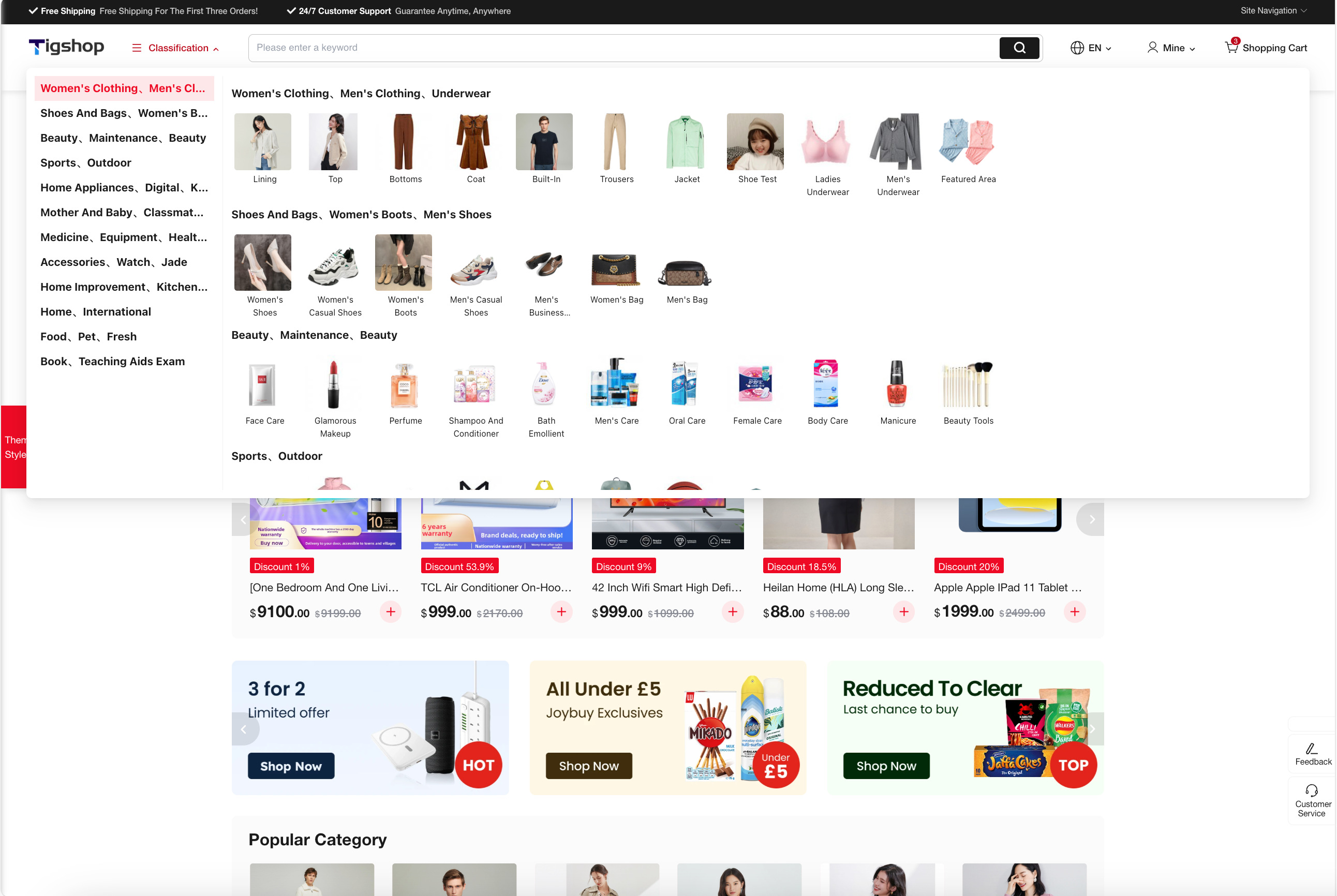
(是否热门:是否为热门类目,跨境版PC装修分类导航会拉取热门分类信息,如不开启,用户端无分类展示。
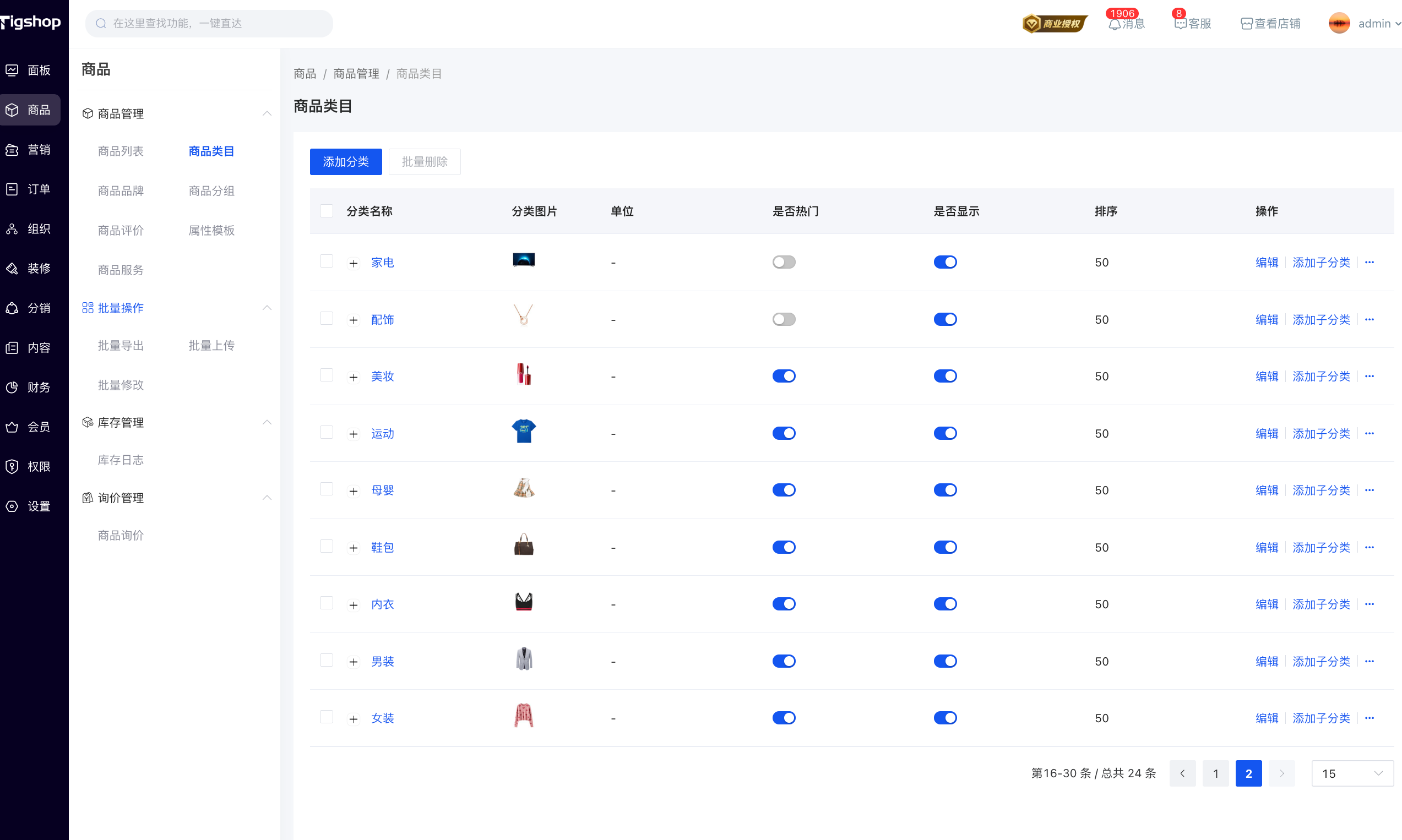
(分类图片:建议上传分类图片,跨境版必须上传分类图片,跨境版首页分类抽屉会同时展示分类名称和分类图片)。
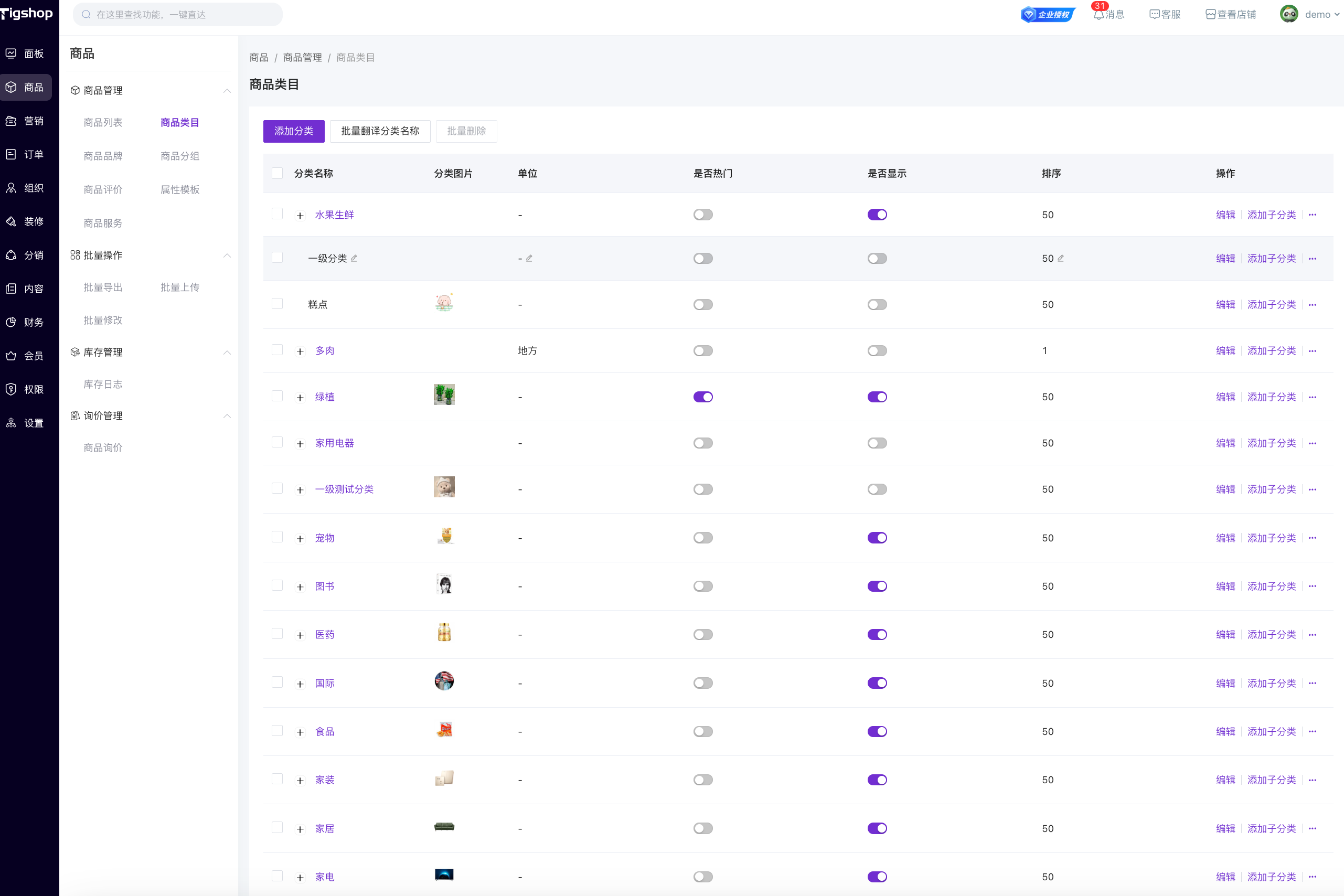
二、跨境版支持批量翻译分类名称
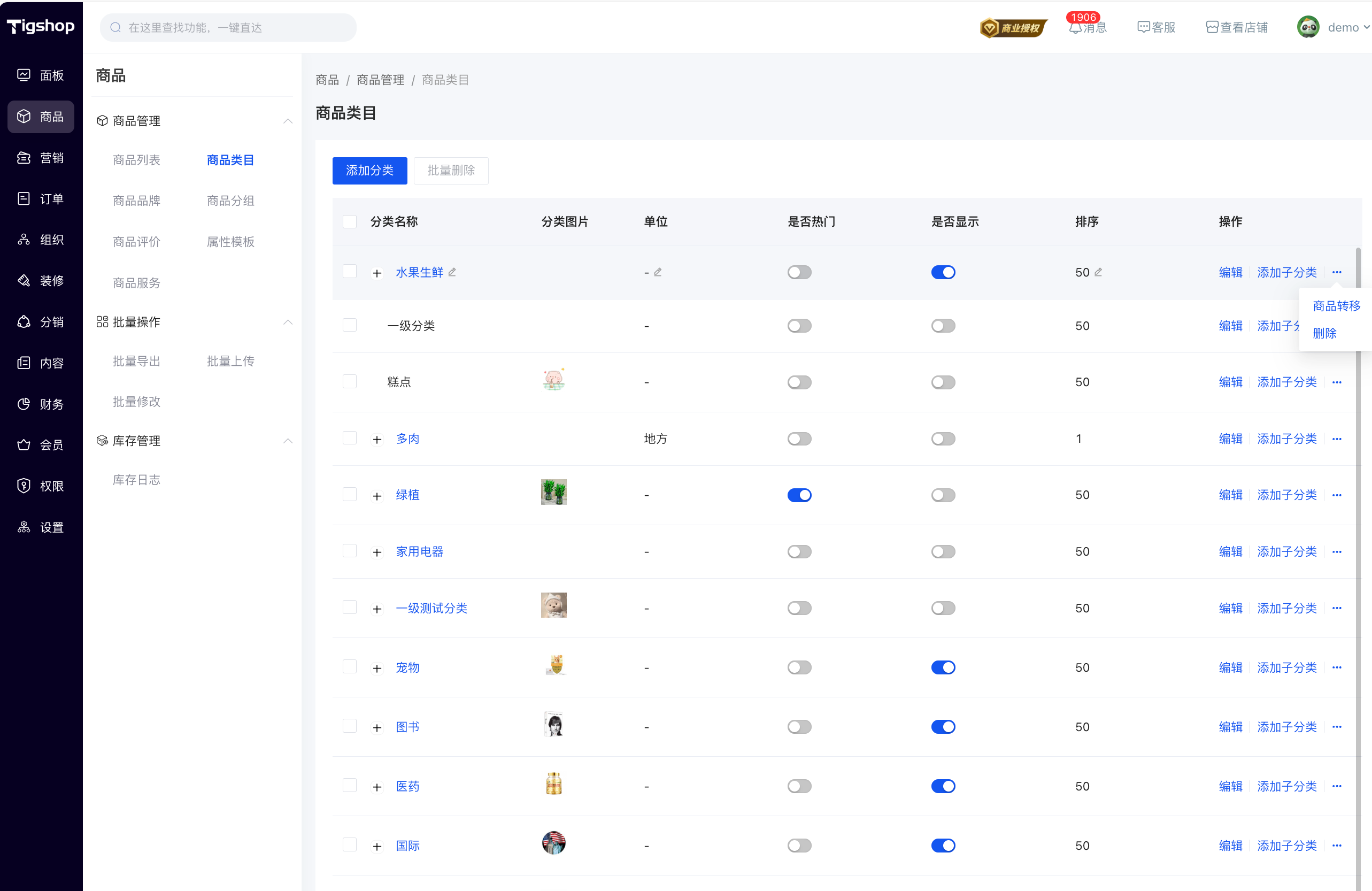
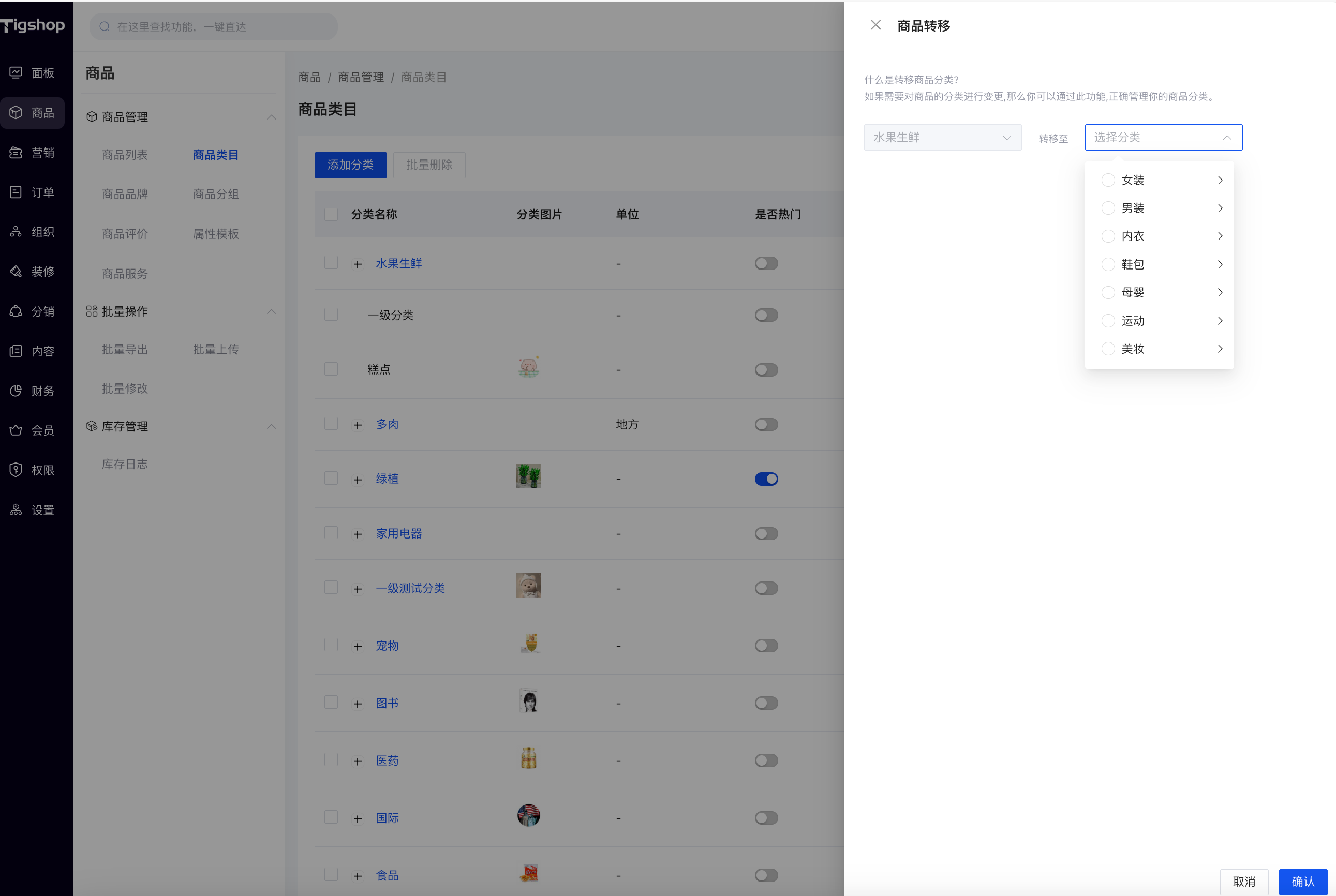
三、支持一键将分类下的商品转移到别的分类下
分类下有商品时,分类不允许删除,需优先将商品选择到别的分类下。
商城-“商品”-“商品类目”-“...“更多”-“转移商品”
商品类目与属性管理流程(类目运营 / 管理后台)
在管理后台维护多级类目树、属性模板与品牌,并配置前台展示与发布校验规则。流程覆盖层级与绑定冲突处理、品牌审核及预览验收,确保类目与属性在前后台一致可用。
参与角色:平台运营、类目管理员
flowchart TD
    Start([进入类目与属性中心]) --> Tree[创建/维护类目树]
    Tree --> TreeCheck{层级校验}
    TreeCheck -->|超过限制/重名| TreeErr[提示调整层级或名称]
    TreeErr --> Tree
    TreeCheck -->|通过| TreePublish[保存并生效]
    TreePublish --> AttrTpl[设置属性模板]
    AttrTpl --> AttrType{属性类型}
    AttrType -->|销售属性| SaleAttr[规格/型号等多选属性]
    AttrType -->|关键属性| KeyAttr[品牌/材质等筛选属性]
    AttrType -->|自定义| CustomAttr[自定义属性项]
    SaleAttr --> AttrRule[配置必填/可选、输入方式]
    KeyAttr --> AttrRule
    CustomAttr --> AttrRule
    AttrRule --> BindCategory[属性模板绑定类目]
    BindCategory --> BindCheck{绑定冲突}
    BindCheck -->|同一属性重复| BindResolve[合并或重命名]
    BindResolve --> BindCategory
    BindCheck -->|无冲突| BrandMgmt[关联品牌管理]
    BrandMgmt --> BrandCRUD[新增/编辑/禁用品牌]
    BrandCRUD --> BrandAudit{品牌需审核}
    BrandAudit -->|是| BrandPending[待审核队列]
    BrandPending --> BrandResult{审核结果}
    BrandResult -->|不通过| BrandReject[驳回并通知]
    BrandReject --> BrandCRUD
    BrandResult -->|通过| BrandActive[品牌可用]
    BrandAudit -->|否| BrandActive
    BrandActive --> FrontConfig[前台展示配置]
    FrontConfig --> ShowRule[类目导航/筛选项/排序权重]
    ShowRule --> Preview[预览前台类目与筛选]
    Preview --> PreviewOK{展示正确}
    PreviewOK -->|否| ShowRule
    PreviewOK -->|是| Release[发布生效]
    Release --> End([类目与属性流程结束])
步骤说明
- 进入类目与属性中心,创建或维护类目树。
- 进行层级校验:若超过层级限制或同层级重名,则提示调整层级或名称后重新维护;若通过则保存并生效。
- 设置属性模板,按属性类型选择销售属性、关键属性或自定义属性,并统一配置必填、可选与输入方式。
- 将属性模板绑定到类目:若出现同一属性重复等绑定冲突,则合并或重命名后重新绑定;若无冲突则进入关联品牌管理。
- 进行品牌的新增、编辑或禁用;判断品牌是否需要审核。
- 判断节点:若需要审核则进入待审核队列;审核不通过则驳回并通知,返回品牌维护;审核通过则品牌可用。若不需要审核则直接进入品牌可用。
- 配置前台展示,设置类目导航、筛选项与排序权重。
- 预览前台类目与筛选效果:若展示不正确则返回调整展示规则;若正确则发布生效。
- 流程结束。
 赣公网安备36010902001041号
大纲
一、如何添加、编辑、删除分类
二、跨境版支持批量翻译分类名称
三、支持一键将分类下的商品转移到别的分类下
商品类目与属性管理流程(类目运营 / 管理后台)
步骤说明