
Tigshop 使用文档
店铺列表和店铺设置
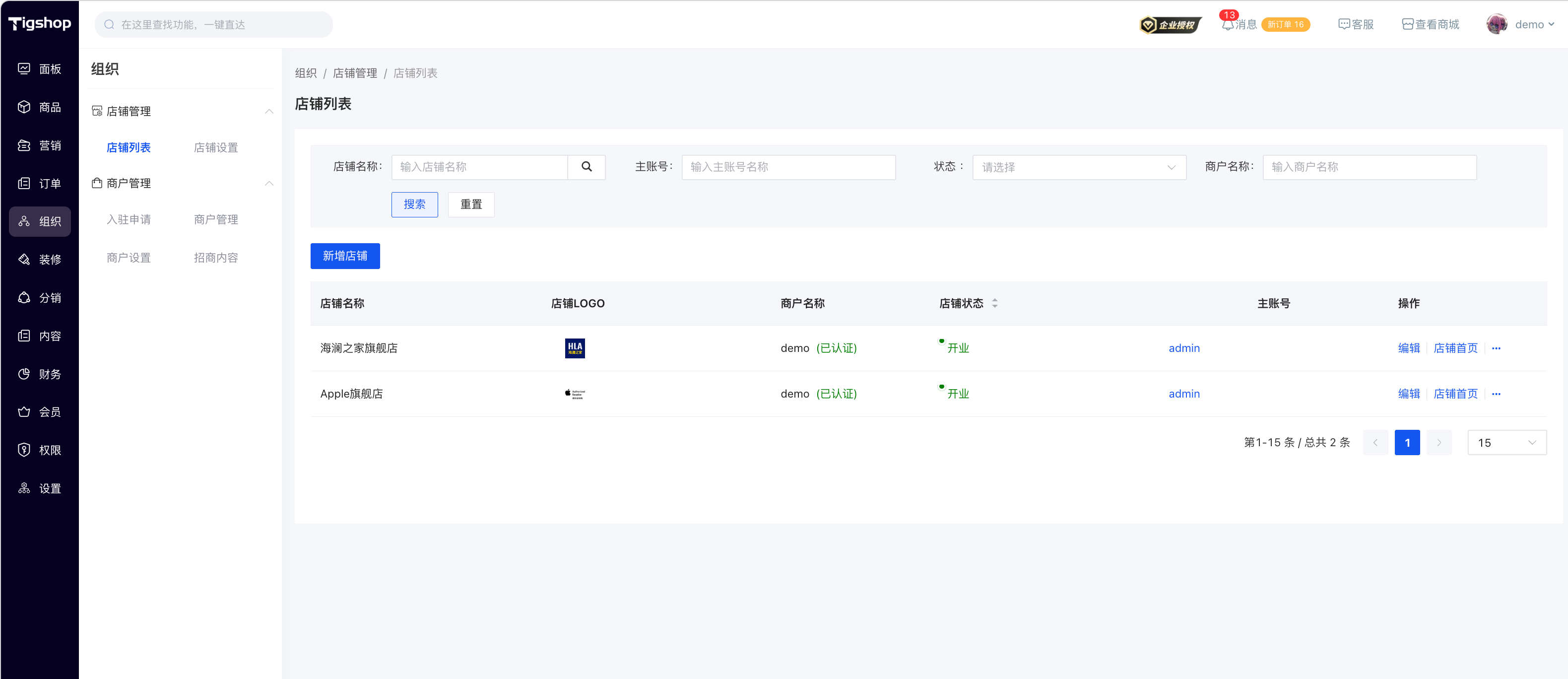
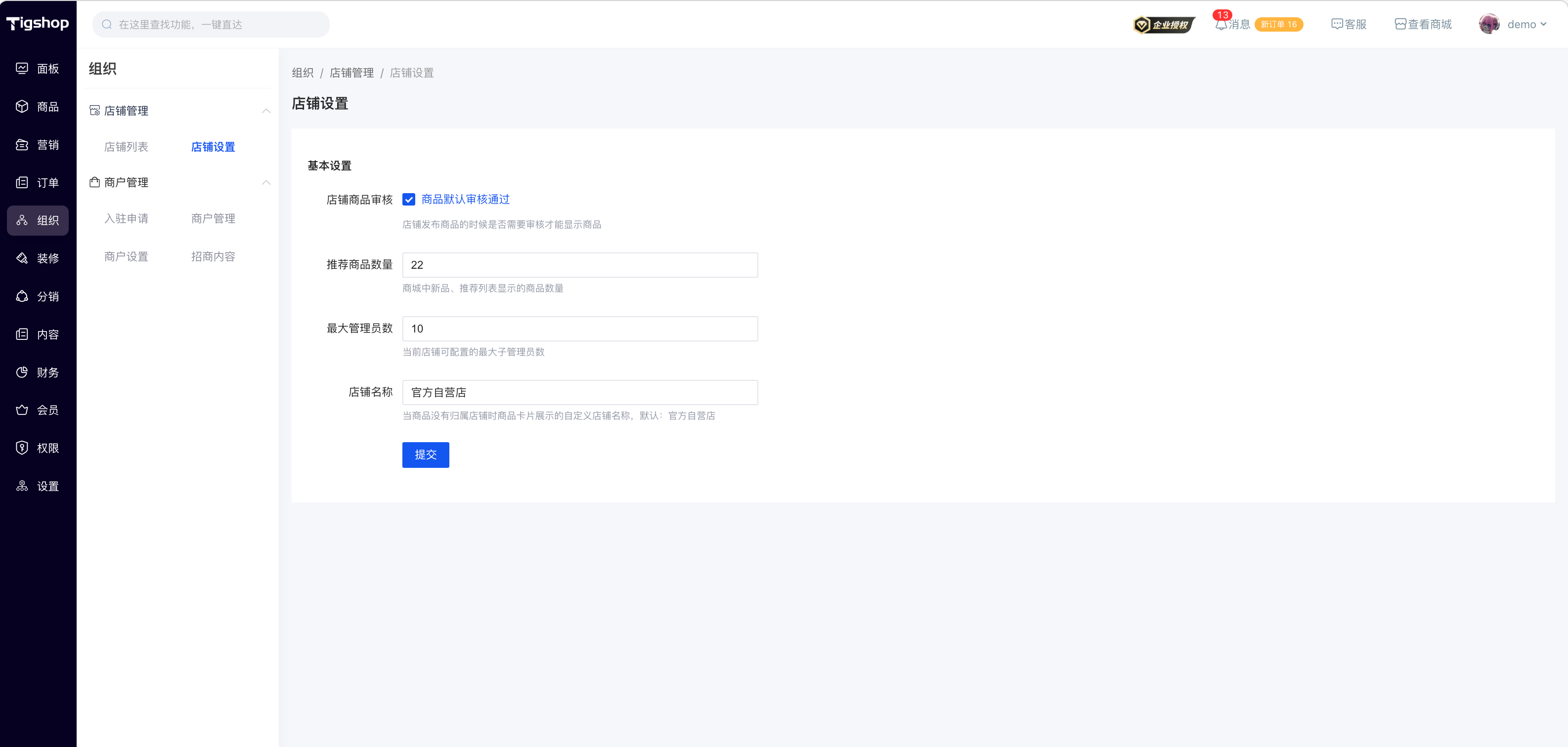
平台可对商城所有入驻的店铺进行管理,进行增、删、改、查。其次,店铺设置可设置单品商品是否需要审核,最大管理员数量、推荐商品数量以及自营店铺的店铺名称。
#店铺基本信息设置流程(商户端/管理后台)
商户在店铺后台维护名称、Logo、联系与展示等信息,可按需申请新增经营类目;部分变更需平台审核,支持预览后发布。
参与角色:商户/店主
flowchart TD
    Start([商户登录店铺后台]) --> ShopSettings[进入店铺设置]
    ShopSettings --> SettingSections{设置模块}

    SettingSections --> BasicInfo["1. 基本信息设置"]
    SettingSections --> ContactInfo["2. 联系信息设置"]
    SettingSections --> CategoryConfig["3. 经营类目配置"]
    SettingSections --> DisplayConfig["4. 展示配置"]

    BasicInfo --> EditBasic["编辑基本信息:\n店铺名称\n店铺Logo\n店铺横幅图\n店铺简介/口号"]
    EditBasic --> UploadLogo[上传店铺Logo]
    UploadLogo --> LogoCheck{Logo是否符合规范}
    LogoCheck -->|不符合| LogoTip[提示尺寸/格式要求]
    LogoTip --> UploadLogo
    LogoCheck -->|符合| UploadBanner[上传店铺横幅]
    UploadBanner --> SaveBasic[保存基本信息]

    ContactInfo --> EditContact["编辑联系信息:\n客服电话\n客服QQ/微信\n联系邮箱\n营业时间\n店铺地址"]
    EditContact --> SaveContact[保存联系信息]

    CategoryConfig --> ViewCategories[查看已授权的经营类目]
    ViewCategories --> ApplyNewCat{是否申请新增类目}
    ApplyNewCat -->|是| SubmitCatApply[提交类目增加申请]
    SubmitCatApply --> WaitCatReview[等待平台审核]
    WaitCatReview --> CatReview{审核结果}
    CatReview -->|通过| CatAdded[新类目开通]
    CatReview -->|拒绝| CatRejected[类目申请被拒]
    ApplyNewCat -->|否| DisplayConfig

    DisplayConfig --> EditDisplay["编辑展示配置:\n店铺公告\n主推商品设置\n店铺标签\n服务承诺(如7天退换)"]
    EditDisplay --> PreviewShop[预览店铺前台效果]
    PreviewShop --> SatisfiedPreview{是否满意}
    SatisfiedPreview -->|否| EditDisplay
    SatisfiedPreview -->|是| PublishChanges[发布更改]

    SaveBasic --> ReviewCheck{是否需要平台审核}
    ReviewCheck -->|店铺名/Logo变更需审核| WaitReview[等待审核]
    WaitReview --> Approved{审核结果}
    Approved -->|通过| UpdateSuccess[更新成功]
    Approved -->|拒绝| EditBasic
    ReviewCheck -->|无需审核| UpdateSuccess

    SaveContact --> UpdateSuccess
    PublishChanges --> UpdateSuccess
    UpdateSuccess --> End([设置完成,前台同步展示])
步骤说明
- 商户登录店铺后台,进入店铺设置,可在基本信息、联系信息、经营类目配置与展示配置等模块间切换。
- 基本信息:编辑名称、Logo、横幅与简介;上传 Logo 时需符合尺寸与格式,否则按提示修正;保存基本信息。
- 联系信息:编辑客服电话、QQ/微信、邮箱、营业时间与地址等并保存。
- 经营类目:查看已授权类目;若需新增则提交申请,等待平台审核,通过则开通新类目,拒绝则申请被拒;不申请新增则进入展示配置。
- 展示配置:编辑公告、主推商品、标签与服务承诺等,预览前台效果;不满意则继续编辑,满意则发布更改。
- 保存基本信息后:若店铺名或 Logo 变更需平台审核,则等待审核,通过则更新成功,拒绝则回到编辑基本信息;无需审核则直接更新成功。联系信息与发布更改成功后同样进入更新成功。
- 更新成功后设置完成,前台同步展示。流程结束。
店铺商品类目管理流程(商户端/管理后台)
维护店铺自有分类树,支持新增、编辑、删除、关联商品与排序,删除时校验子分类与商品关联,变更反映到前台分类导航与筛选。
参与角色:商户/店主
flowchart TD
    Start([商户登录后台]) --> ShopCatMgmt[进入店铺类目管理]
    ShopCatMgmt --> ViewCatTree[查看当前店铺类目树]

    ViewCatTree --> CatActions{管理操作}

    %% 新增类目
    CatActions -->|新增类目| AddCat[新增店铺分类]
    AddCat --> SelectParent{选择父级分类}
    SelectParent -->|一级分类| TopLevel[创建为一级分类]
    SelectParent -->|子分类| SubLevel[选择所属父级分类]

    TopLevel --> FillCatInfo
    SubLevel --> FillCatInfo

    FillCatInfo["填写分类信息:\n分类名称\n分类图标/图片\n排序权重\n是否在前台显示"]

    FillCatInfo --> SaveCat[保存分类]
    SaveCat --> CatCreated[分类创建成功]

    %% 编辑类目
    CatActions -->|编辑类目| EditCat[编辑分类信息]
    EditCat --> ModifyCatInfo["修改:\n分类名称\n图标/图片\n排序\n显示状态"]
    ModifyCatInfo --> SaveEdit[保存修改]

    %% 删除类目
    CatActions -->|删除类目| DeleteCat[删除分类]
    DeleteCat --> CheckChildren{是否有子分类}
    CheckChildren -->|有| ChildrenTip[提示需先删除或移动子分类]
    ChildrenTip --> ViewCatTree
    CheckChildren -->|无| CheckProducts{是否有关联商品}
    CheckProducts -->|有| ProductsTip[提示需先解除商品关联]
    ProductsTip --> ViewCatTree
    CheckProducts -->|无| ConfirmDelete{确认删除}
    ConfirmDelete -->|取消| ViewCatTree
    ConfirmDelete -->|确认| CatDeleted[分类已删除]

    %% 关联商品
    CatActions -->|关联商品| AssociateProducts[商品关联管理]
    AssociateProducts --> SelectProductsToBind[选择要关联的商品]
    SelectProductsToBind --> BindMethod{关联方式}
    BindMethod -->|手动选择| ManualBind[逐个选择商品]
    BindMethod -->|按条件批量| BatchBind["按条件筛选:\n按平台类目\n按品牌\n按关键词"]
    ManualBind --> ConfirmBind[确认关联]
    BatchBind --> ConfirmBind
    ConfirmBind --> BindSuccess[关联成功]

    %% 排序
    CatActions -->|调整排序| SortCat[拖拽排序分类]
    SortCat --> SaveSort[保存排序]

    %% 前台展示
    CatCreated --> FrontDisplay["前台展示效果:\n店铺首页分类导航\n店铺内分类筛选"]
    BindSuccess --> FrontDisplay
    SaveEdit --> FrontDisplay
    SaveSort --> FrontDisplay

    FrontDisplay --> End([管理完成])
步骤说明
- 商户登录后台进入店铺类目管理,查看当前类目树。
- 新增类目:选择父级为一级或子级,填写名称、图标、排序、是否前台显示后保存,分类创建成功。
- 编辑类目:修改名称、图标、排序、显示状态后保存。
- 删除类目:若有子分类则提示先处理子分类,返回类目树;若无子分类但有关联商品则提示先解除关联;若无子分类且无关联商品则确认删除,取消则返回类目树,确认则删除。
- 关联商品:进入商品关联管理,选择商品后选手动逐个或按条件批量关联,确认后关联成功。
- 调整排序:拖拽分类后保存排序。
- 新建、编辑、关联成功或保存排序后,前台展示店铺首页导航与店内筛选;管理完成。流程结束。
店铺评价管理流程(商户端/管理后台)
商户查看评价概览与列表,按条件筛选后可回复评价、处理差评(含补偿与恶意举报)或查看统计以优化经营。
参与角色:商户/店主
flowchart TD
    Start([商户登录后台]) --> CommentMgmt[进入评价管理]
    CommentMgmt --> ShowOverview["评价概览:\n总评价数\n好评率\n好评/中评/差评分布\n平均评分"]

    ShowOverview --> CommentList[查看评价列表]
    CommentList --> FilterComments{筛选评价}
    FilterComments -->|按评分| FilterByRate["好评/中评/差评"]
    FilterComments -->|按时间| FilterByTime[按时间范围]
    FilterComments -->|按商品| FilterByProduct[按商品筛选]
    FilterComments -->|有图/视频| FilterByMedia[只看晒图评价]
    FilterComments -->|待回复| FilterUnreplied[只看未回复]

    FilterByRate --> ViewComments
    FilterByTime --> ViewComments
    FilterByProduct --> ViewComments
    FilterByMedia --> ViewComments
    FilterUnreplied --> ViewComments

    ViewComments["展示评价内容:\n买家昵称/匿名\n评分\n评价内容\n晒图/视频\n评价时间\n关联商品"]

    ViewComments --> CommentAction{管理操作}

    %% 回复评价
    CommentAction -->|回复评价| WriteReply[编写回复内容]
    WriteReply --> ReplyCheck{回复内容检查}
    ReplyCheck -->|内容为空| EmptyTip[提示请输入回复内容]
    EmptyTip --> WriteReply
    ReplyCheck -->|内容合规| SubmitReply[提交回复]
    SubmitReply --> ReplySuccess[回复成功,前台展示]

    %% 差评处理
    CommentAction -->|处理差评| HandleBadComment[查看差评详情]
    HandleBadComment --> AnalyzeProblem{分析问题}
    AnalyzeProblem -->|商品质量问题| QualityIssue[记录质量问题]
    AnalyzeProblem -->|物流问题| LogisticsIssue[记录物流问题]
    AnalyzeProblem -->|服务问题| ServiceIssue[记录服务问题]
    AnalyzeProblem -->|恶意差评| MaliciousReport[举报恶意差评]

    QualityIssue --> CompensateAction{补偿措施}
    LogisticsIssue --> CompensateAction
    ServiceIssue --> CompensateAction

    CompensateAction -->|发放优惠券| SendCoupon[发送补偿优惠券]
    CompensateAction -->|联系买家道歉| ContactBuyer[联系买家沟通]
    CompensateAction -->|退款补偿| PartialRefund[部分退款补偿]

    SendCoupon --> WriteReply
    ContactBuyer --> WriteReply
    PartialRefund --> WriteReply

    MaliciousReport --> SubmitReport["提交举报:\n说明举报原因\n提供证据"]
    SubmitReport --> PlatformReview[平台审核]
    PlatformReview --> ReportResult{审核结果}
    ReportResult -->|举报成立| RemoveComment[评价被删除/屏蔽]
    ReportResult -->|举报不成立| KeepComment[评价保留]
    KeepComment --> WriteReply

    %% 评价统计
    CommentAction -->|查看统计| ViewStats["评价统计分析:\n评分趋势图\n好评率变化\n高频关键词\n问题分类统计"]
    ViewStats --> OptimizeAction[根据评价优化经营]

    ReplySuccess --> End([管理完成])
    OptimizeAction --> End
步骤说明
- 商户登录后台进入评价管理,查看总评价数、好评率、分布与平均分等概览。
- 打开评价列表,可按评分、时间、商品、晒图或待回复等条件筛选,查看买家信息、评分、内容、媒体与关联商品。
- 回复评价:编写回复内容;若为空则提示后重填,合规则提交,回复成功并在前台展示。
- 处理差评:查看详情并分析问题类型(质量、物流、服务或疑似恶意);前三类可选择发券、联系买家或部分退款后进入回复;恶意差评则提交举报与证据,平台审核成立则删除或屏蔽评价,不成立则保留评价并可继续回复。
- 查看统计:查看趋势、关键词与问题分类等,用于优化经营。
- 回复成功或完成统计优化后管理完成。流程结束。
 赣公网安备36010902001041号
大纲
步骤说明
店铺商品类目管理流程(商户端/管理后台)
步骤说明
店铺评价管理流程(商户端/管理后台)
步骤说明